Bluetooth Sibuk Mencari Perangkat, yang Nyangkut Justru di HP Sendiri
Headset diam seribu bahasa padahal sudah dinyalakan, dan sebagian besar masalahnya bersarang di pengaturan HP yang nyaris tak pernah dibuka. Beberapa langkah kecil bisa menyelesaikannya tanpa perlu beli perangkat baru.
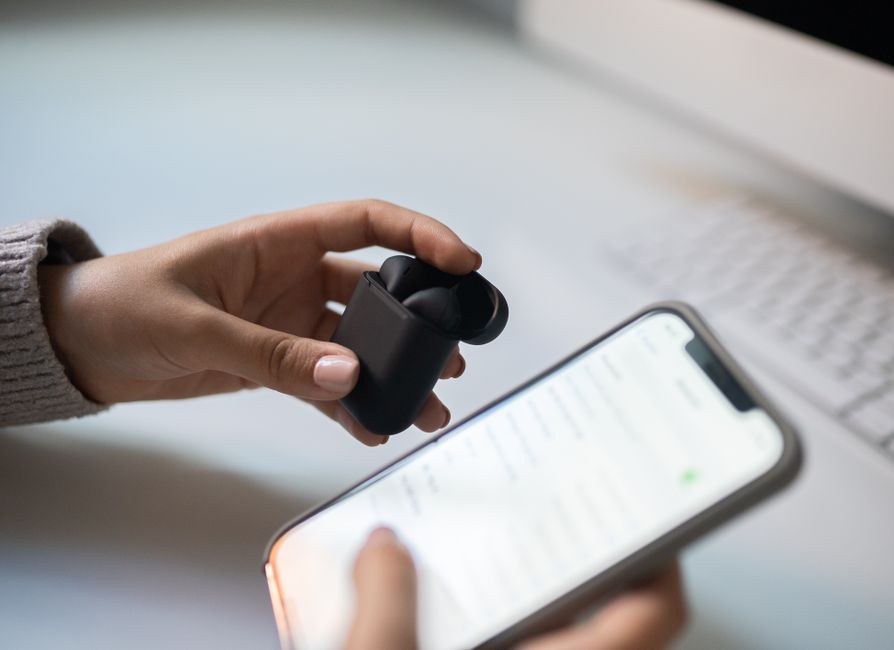
Headset sudah dinyalakan, Bluetooth di HP juga sudah diaktifkan, tapi nama perangkat yang dicari tidak kunjung muncul di layar. Sebagian besar orang langsung menyalakan perangkatnya, padahal yang bermasalah sering kali ada di HP itu sendiri.
Masalahnya Paling Sering Bersembunyi di Pengaturan HP
Melansir KompasTekno dari Slash Gear, ada sejumlah alasan di balik Bluetooth yang gagal terhubung, dan hampir semuanya berawal dari pengaturan yang terlewat. Mulai dari jarak yang terlalu jauh, cache yang menumpuk, sampai sistem yang belum pernah diperbarui.
Harapan Rakyat merangkum penyebabnya lebih detail. Sinyal bisa gagal kalau jarak HP dan perangkat terlalu jauh, baterai perangkat sedang lemah, atau ada data sementara yang korup. Bug singkat di sistem pun bisa membuat perangkat yang sebelumnya terkoneksi tiba-tiba tidak terdeteksi lagi.
Cek cepatnya seperti ini: pastikan ikon Bluetooth benar-benar aktif, lalu tekan dan tahan ikon itu untuk melihat daftar perangkat yang pernah tersambung. Kalau nama perangkat yang kamu cari ada di sana tapi statusnya macet, kemungkinan besar koneksinya cuma butuh dibersihkan, alih-alih diganti perangkatnya.
Batas Jangkauan Bluetooth Lebih Pendek dari Yang Dibayangkan
DISWAY JATENG mencatat jarak ideal untuk koneksi Bluetooth adalah sekitar 10 meter tanpa halangan. Tapi angka itu bicara soal ruang terbuka. Di rumah atau kantor yang penuh perangkat elektronik, jangkauannya bisa memendek drastis.
Gelombang radio dari Wi-Fi dan perangkat lain bisa mengganggu sinyal Bluetooth sampai membuatnya terputus-putus. Kalau koneksi sering putus di satu titik ruangan tertentu, coba pindah posisi atau jauhi area yang penuh elektronik sebelum menyalahkan headsetnya.
TWS dan Headset Sering Hanya Mau Terhubung ke Satu Perangkat
Kompas menjelaskan sebagian besar TWS hanya bisa terhubung ke satu perangkat dalam satu waktu. Jadi kalau earbuds kamu tadi dipakai di laptop dan sekarang menolak tersambung ke HP, belum tentu ia rusak.
Solusinya, putuskan dulu koneksi TWS dari perangkat lain, lalu lakukan pairing ulang dari awal. Cara ini sering langsung berhasil karena sistem akan memperlakukan sambungan itu sebagai hubungan baru, sehingga konfigurasi lama yang bermasalah ikut terhapus.
Kompatibilitas juga sering jadi biang masalah. TWS dengan Bluetooth versi baru terkadang sulit terhubung ke HP lawas, begitu pula sebaliknya. Kompas menyarankan tiga hal yang wajib dicek sebelum membeli, yaitu jenis koneksi, versi Bluetooth, dan format audio yang didukung.
Kalau semua cara sudah dicoba dan tetap gagal, restart TWS-nya. Tekan dan tahan tombol daya di kedua earbud selama beberapa detik, lalu nyalakan kembali. Cara ini juga berlaku untuk hampir semua perangkat elektronik yang mendadak mogok, termasuk speaker dan headset.
Cache Bluetooth yang Menumpuk Diam-diam Merusak Koneksi
Jarang disadari, Bluetooth di Android punya cache sendiri. Sama seperti aplikasi, cache ini bisa rusak atau menumpuk sampai menghambat fungsi Bluetooth. Kompas dan Suara.com sama-sama merekomendasikan langkah ini sebagai salah satu solusi paling ampuh untuk koneksi yang mendadak gagal.
Caranya, buka Pengaturan, pilih Aplikasi, aktifkan tampilan aplikasi sistem, lalu cari Bluetooth. Ketuk Penyimpanan, lalu pilih Hapus Cache. Setelah itu restart HP dan coba sambungkan kembali perangkatnya. Langkah ini sering kali cukup untuk masalah kecil seperti suara yang tidak keluar dari headphone.
Kalau hapus cache belum berhasil, langkah berikutnya adalah reset pengaturan jaringan. Masuk ke Pengaturan, pilih Manajemen Umum atau Sistem, lalu pilih Reset Pengaturan Jaringan. Langkah ini menghapus konfigurasi Wi-Fi, Bluetooth, dan koneksi seluler sekaligus tanpa memengaruhi data pribadi di HP.
Bluetooth Menyala Sendiri Biasanya Dipicu Aplikasi
Ada satu gejala yang sering bikin bingung, yaitu Bluetooth menyala sendiri tanpa diminta. Rancah Post menjelaskan keluhan ini kerap muncul di HP Xiaomi, Oppo, Samsung, dan Vivo karena error sistem atau bug di sistem operasi.
Salah satu pelaku paling sering adalah fitur pemindaian Bluetooth. Aplikasi seperti SHAREit dan Files by Google memakai Wi-Fi serta Bluetooth terdekat untuk menentukan keakuratan lokasi, dan proses ini bisa memaksa Bluetooth menyala tanpa kamu minta. Matikan saja pemindaiannya di menu Setelan, atau paksa henti aplikasi yang mencurigakan.
Kalau setelah itu Bluetooth masih tetap menyala sendiri, coba perbarui sistem operasinya. Bug di OS memang bisa memicu kelakuan aneh seperti ini. Tapi kalau semuanya sudah dilakukan dan masalahnya tetap ada, kemungkinan masalahnya ada di hardware dan waktunya membawa HP ke tempat servis.
Audio Mobil Punya Kebiasaan yang Agak Berbeda
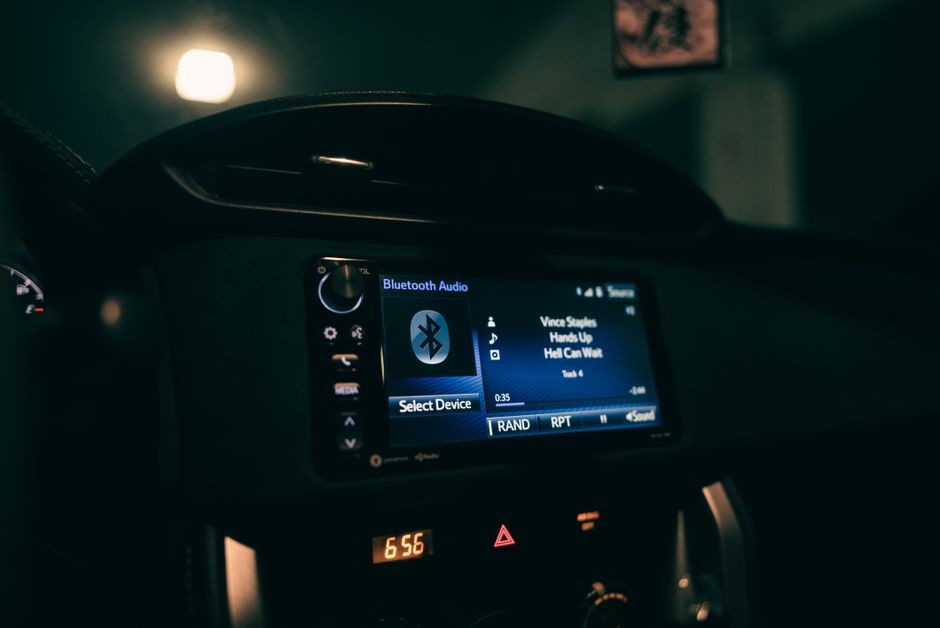
Sistem audio di mobil keluaran lama sering punya masalah sendiri. IDX Channel menemukan beberapa sistem audio otomotif tidak bisa dipasangkan dengan HP yang lebih baru karena driver Bluetooth di dalamnya tidak kompatibel dengan versi Bluetooth terbaru.
Solusinya bisa berupa pembaruan firmware head unit, atau bertanya langsung ke produsen kendaraan. Sementara itu, Auto2000 menjelaskan langkah standar di mobil Toyota, yaitu masuk menu Setup, aktifkan Bluetooth, pastikan HP dalam mode discoverable, lalu masukkan kode PIN yang biasanya berupa 0000 atau 1234.
Kalau mobil sudah pernah tersambung tapi tiba-tiba menolak lagi, VIVA merekomendasikan langkah klasik. Matikan Bluetooth di HP dan di audio mobil, tunggu beberapa detik, lalu nyalakan kembali. Kalau tetap gagal, lakukan forget device dari pengaturan HP lalu sambungkan ulang dari nol.
Pelacak Bluetooth Bisa Berguna, Tapi Juga Bisa Mengintai
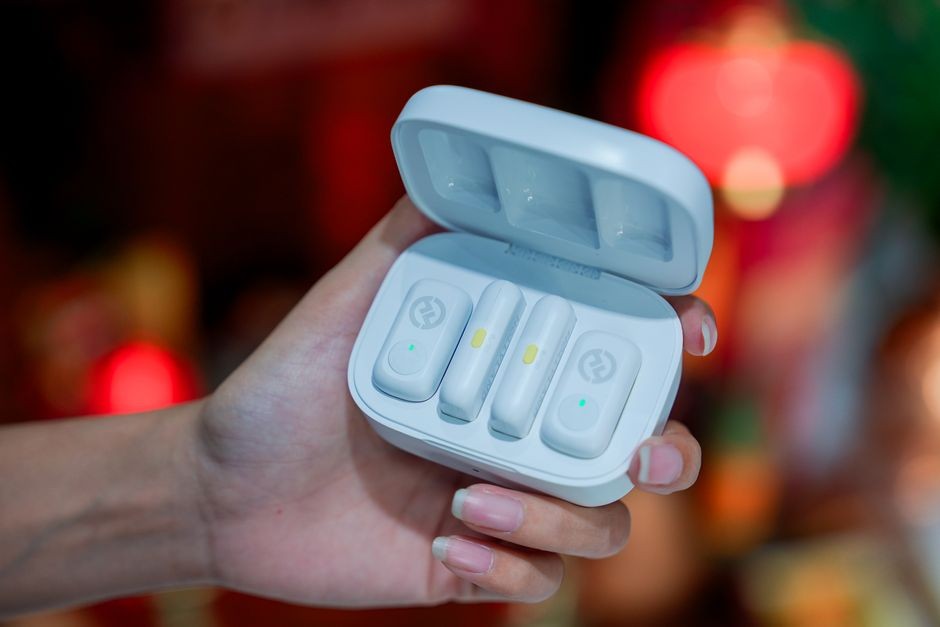
Sisi lain Bluetooth yang jarang dibahas adalah pelacak. CNBC Indonesia melaporkan tracker berbasis Bluetooth sekarang dijual bebas dengan ukuran yang makin kecil, dan bisa ditempelkan ke kendaraan atau diselipkan ke tas tanpa terdeteksi secara kasat mata.
Untungnya, HP bisa dipakai mendeteksinya. Google menyediakan fitur peringatan pelacak tak dikenal untuk Android 6.0 ke atas lewat menu Safety and emergency, lalu Unknown tracker alerts. Di iPhone, fitur serupa tersedia sejak iOS 17.5 lewat Privacy & Security dan Tracking Notification.
Kalau ada pelacak terdeteksi, kamu bisa memutar suaranya untuk menemukan lokasinya, dan pemiliknya tidak akan diberi tahu. Untuk AirTag, cara mematikannya adalah dengan menekan dan memutar bagian belakangnya, lalu mencabut baterainya.
Cek Versi Bluetooth Sebelum Beli Perangkat Baru
Techdaily mencatat sejumlah HP terbaru seperti iPhone 15, Google Pixel 9, dan Samsung Galaxy S24 sudah memakai Bluetooth 5.3. Versi ini menghadirkan fitur Connection Subrating yang membuat perangkat hanya saling terhubung saat dibutuhkan, sehingga lebih hemat daya dan latensinya lebih rendah.
Cara mengecek versinya gampang. Buka situs produsen HP kamu dan cari bagian spesifikasi, atau pakai situs pihak ketiga seperti GSMArena. Untuk Android, aplikasi gratis seperti AIDA64 juga bisa menampilkan informasi ini. Ini berguna saat kamu mau beli TWS atau headset baru, supaya tidak menyesal karena ternyata tidak kompatibel.
Langkah Praktis Sebelum Membawa HP ke Bengkel
Urutan yang biasanya paling efektif begini: matikan Bluetooth selama 10 detik lalu nyalakan lagi, aktifkan mode pesawat sebentar, restart HP, lupakan perangkat dan pairing ulang, hapus cache Bluetooth, terakhir reset pengaturan jaringan. Mayoritas masalah Bluetooth selesai di salah satu langkah ini.
Menurut Google Support, reboot perangkat bisa mengatasi gangguan perangkat lunak yang memblokir koneksi Bluetooth. JalanTikus bahkan menyarankan factory reset sebagai opsi terakhir, tapi ini sebaiknya disimpan paling akhir karena menghapus seluruh data di HP.
Kalau semua langkah sudah dicoba dan koneksi tetap gagal, kemungkinan besar masalahnya ada di hardware. Saat itulah membawa HP ke pusat layanan resmi menjadi pilihan. Tapi sebelum sampai ke sana, tidak ada salahnya memastikan dulu bahwa perangkat Bluetooth kamu memang sudah berada dalam mode pairing, dan baterainya cukup terisi.
Artikel Terkait
Lihat kategori Teknologi ↗
Aplikasi Keluar Sendiri di Tengah Pemakaian, dan Memori HP-mu adalah Tersangka Utamanya
Aplikasi yang keluar sendiri biasanya dianggap sebagai tanda aplikasi yang jelek. Padahal sebagian besar kasus berakar pada memori penuh, cache yang menumpuk, dan pengaturan hemat daya yang mengusir aplikasi dari latar belakang.
Jam Pintar Dijual Atas Nama Jantungmu, Tapi Algoritmanya Pilih Kasih
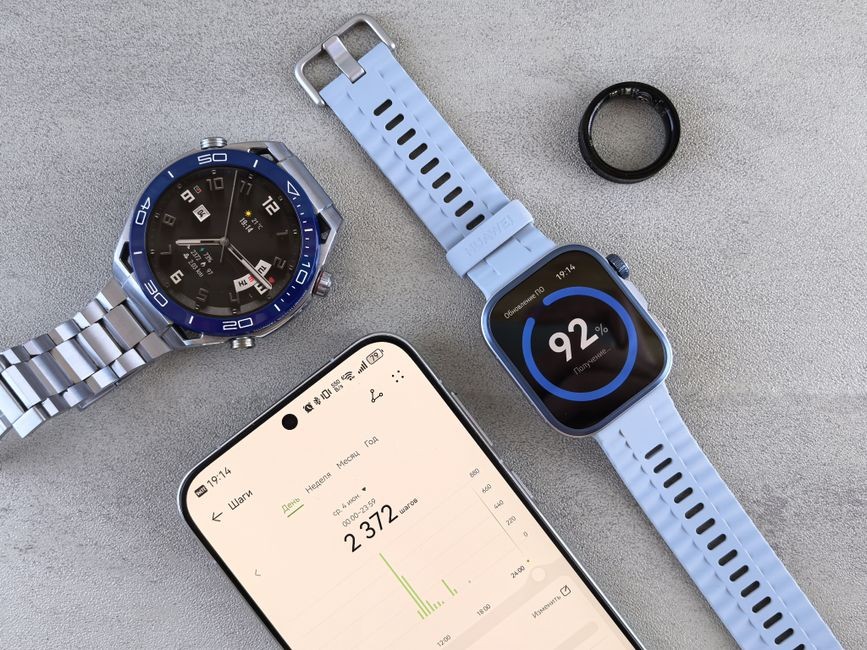
Iklan jam tangan pintar menjanjikan pemantauan jantung sepanjang hari, tapi sensor optiknya nyatanya kurang akurat pada warna kulit lebih gelap, dan pergelangan tangan pemakainya ikut membayar lewat iritasi tali silikon.
Rekam Video Lewat Aplikasi TikTok, Sekali Kompres Kualitas 4K Langsung Ambruk
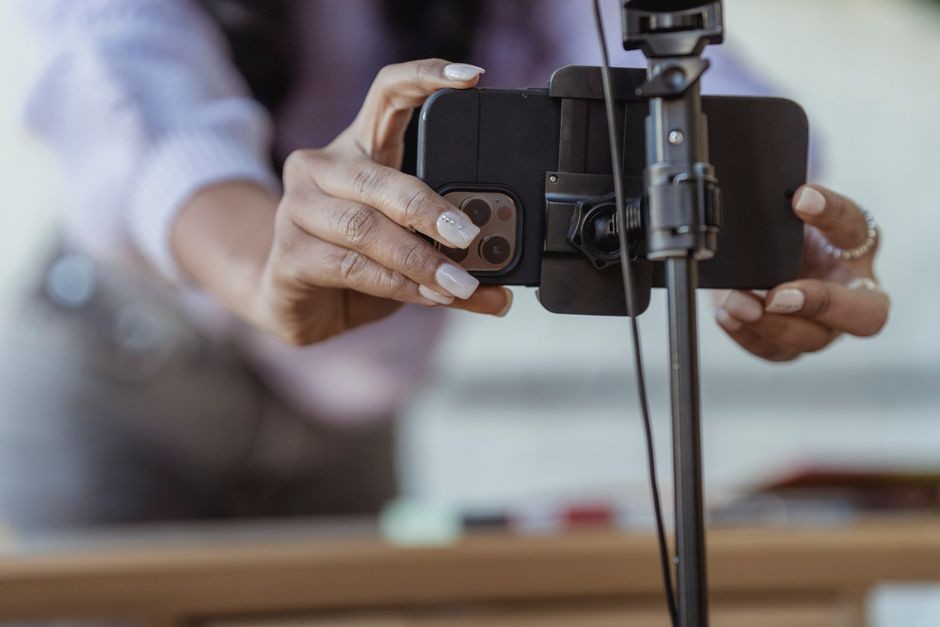
Video yang kamu unggah ke TikTok atau Instagram Reels sering burik padahal kameranya bagus. Sebagian besar kerusakan kualitas terjadi jauh sebelum kamu menyentuh aplikasi edit.
Ruang Diskusi & Komentar