Monitor Gaming Ratusan Hertz Terasa Masih Patah-Patah, Kabel dan Setelan Bawaan Ini Biang Keladinya
Beli monitor gaming ratusan Hertz tapi gerakan layar terasa biasa saja. Kenali kesalahan colokan kabel dan setelan bawaan Windows yang sering mengunci refresh rate di kecepatan rendah.
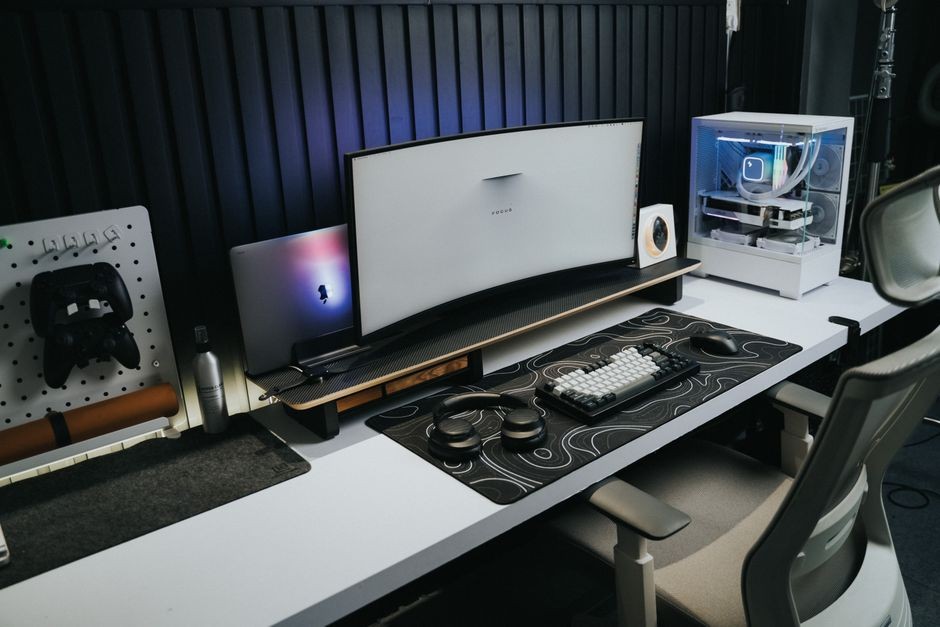
Banyak orang rela merogoh tabungan jutaan rupiah demi memboyong monitor gaming baru ke atas meja kerja. Dus monitor bertuliskan angka mentereng seperti 144Hz, 165Hz, bahkan 240Hz dengan janji visual semulus sutra. Namun saat monitor dipasang dan dipakai bermain game tembak-menembak atau sekadar menggulir linimasa media sosial, rasanya kok tidak ada bedanya dengan layar kantor yang murah. Gerakan kursor masih terasa berat dan animasi grafis terlihat agak patah-patah.
Kekecewaan ini sering membuat pemilik monitor menyalahkan kartu grafis atau menganggap klaim pabrikan hanyalah trik pemasaran semata. Padahal dalam kenyataannya, monitor kamu mungkin sedang dipaksa berjalan lambat oleh sistem komputer itu sendiri. Sistem operasi dan jalur kabel bawaan memiliki aturan tersembunyi yang kerap menjebak pengguna awam dalam ilusi kelancaran layar.
Paradoks Monitor Gaming Mahal yang Terjebak di Standar Lawas
Begitu monitor baru dihubungkan ke komputer menggunakan kabel bawaan, sistem operasi Windows tidak otomatis menjalankan kecepatan tertinggi panel layar tersebut. Demi menjaga kompatibilitas perangkat keras lawas dan menghindari layar padam akibat sinyal tidak cocok, Windows selalu menyetel frekuensi tampilan ke standar dasar enam puluh Hertz. Layar kamu memang sanggup berkedip kencang, tetapi sinyal yang dikirimkan oleh kartu grafis tetap dibatasi di kecepatan kura-kura.
Kondisi ini bisa berlangsung berbulan-bulan bahkan bertahun-tahun tanpa disadari sang pemilik. Selama pengguna tidak membuka menu pengaturan mendalam untuk mengubah angka frekuensi tersebut, potensi layar mewah bernilai jutaan rupiah itu praktis terbuang sia-sia.
Asal-Usul Angka Hertz dan Alasan Mata Merasa Patah-Patah
Satuan Hertz pada layar mengukur berapa kali panel memperbarui gambar di atas kaca dalam kurun waktu satu detik. Layar enam puluh Hertz hanya memuat enam puluh frame per detik, yang artinya satu frame gambar bertahan di mata selama sekitar enam belas milidetik. Jeda waktu ini cukup panjang sehingga otak manusia masih menangkap loncatan bayangan saat objek bergerak cepat melintasi layar.
Sebaliknya, pada monitor seratus empat puluh empat Hertz, layar memuat gambar baru setiap hampir tujuh milidetik. Pembaruan yang begitu rapat membuat animasi gerakan menjadi sangat padat. Mata kita tidak lagi melihat jeda kosong antargambar, melainkan sebuah ilusi gerakan nyata yang sangat halus.
Kekeliruan Colokan Kabel dan Keterbatasan Bandwidth Standar HDMI
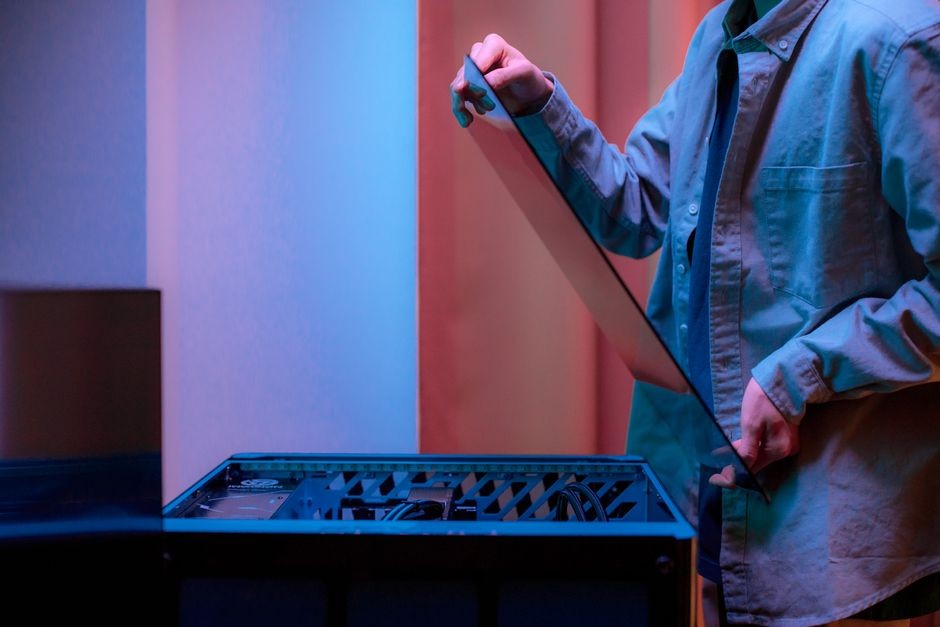
Masalah kedua yang sangat sering terjadi berakar pada pemilihan lubang colokan di belakang bodi komputer. Pengguna pemula kerap menancapkan ujung kabel HDMI ke port monitor di papan induk atau motherboard, bukan ke lubang port kartu grafis diskrit di bagian bawah. Tindakan ini membuat komputer memproses grafis memakai chip bawaan prosesor yang lemah, sehingga opsi kecepatan tinggi langsung terkunci rapat.
Selain salah colok, versi fisik kabel HDMI juga memegang peranan krusial dalam menyalurkan data visual. Standar lawas seperti HDMI 1.4 memiliki batas bandwidth sempit yang hanya mampu menghantarkan resolusi Full HD pada kecepatan enam puluh atau seratus dua puluh Hertz. Jika kamu memakai kabel HDMI versi tua pada resolusi tajam Quad HD atau 4K, kecepatan layar otomatis terpangkas demi menyesuaikan kapasitas pipa data kabel.
Keunggulan Jalur DisplayPort untuk Kestabilan Refresh Rate Tinggi
Bagi pengguna komputer desktop, beralih ke kabel DisplayPort merupakan keputusan paling aman untuk membebaskan seluruh potensi monitor. Standar DisplayPort dirancang khusus untuk layar komputer dengan kemampuan menyalurkan bandwidth masif hingga puluhan gigabit per detik tanpa kompresi visual.
Kabel DisplayPort juga memberikan dukungan sempurna untuk fitur sinkronisasi adaptif seperti FreeSync dan G-Sync. Fitur ini menyelaraskan kecepatan render kartu grafis dengan kecepatan refresh layar, melenyapkan gangguan garis gambar robek atau tearing yang kerap muncul saat karakter game bergerak lincah.
Langkah Mengaktifkan Kecepatan Penuh di Pengaturan Layar Windows
Untuk membebaskan kecepatan monitor yang terkunci, kamu hanya perlu meluangkan waktu satu menit di menu pengaturan sistem operasi. Pada Windows 11, klik menu Start lalu buka Settings dan pilih menu System. Masuk ke bagian Display, lalu gulir layar ke bawah hingga menemukan opsi bertuliskan Advanced Display.
Di dalam menu tampilan lanjutan tersebut, perhatikan baris pilihan Choose a refresh rate. Klik kotak pilihan yang masih menampilkan angka 60 Hz, lalu ganti ke frekuensi tertinggi yang didukung monitormu, misalnya 144 Hz atau 165 Hz. Layar akan berkedip hitam sejenak selama satu detik saat sistem mengunci frekuensi sinyal baru.
Bagi pengguna Windows 10, buka Settings lalu pilih System dan Display. Klik tautan Advanced display settings di bagian bawah, lalu pilih Display adapter properties for Display 1. Pada jendela kecil yang muncul, klik tab Monitor, buka menu tarik-turun Screen refresh rate, pilih nilai Hertz paling tinggi, lalu klik tombol Apply dan OK.
Penyesuaian Resolusi GPU dan Pemeriksaan Menu Tombol Monitor
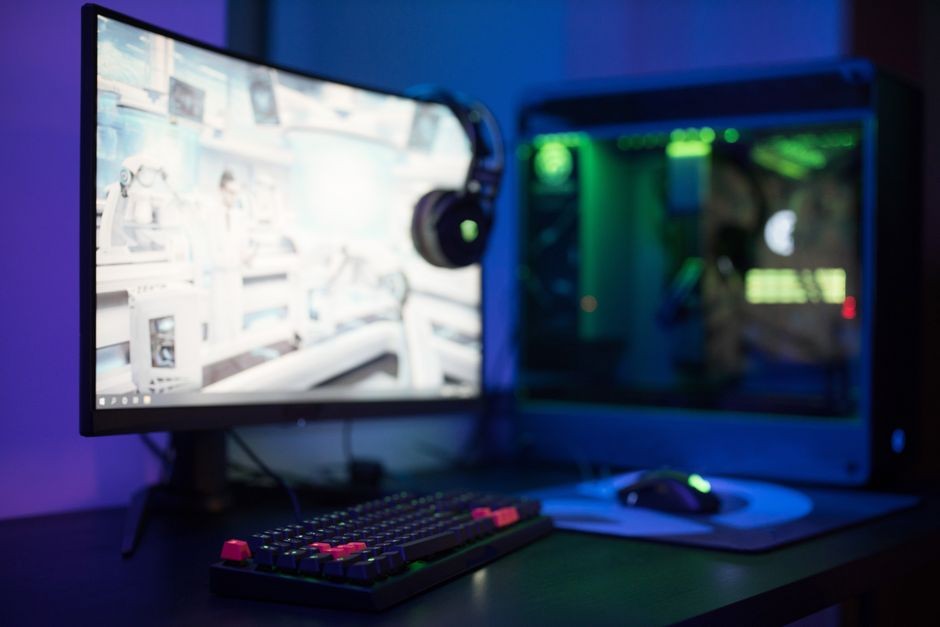
Terkadang Windows sudah diatur dengan benar, namun opsi refresh rate tinggi tetap tidak muncul di daftar pilihan. Jika situasi ini terjadi, periksalah panel kontrol kartu grafis seperti Nvidia Control Panel atau AMD Software Adrenalin. Pada menu pengatur resolusi, pastikan kamu memilih resolusi di bawah kategori PC, bukan di bawah kategori Ultra HD atau televisi.
Kategori televisi sering membatasi frekuensi sinyal di angka enam puluh Hertz karena menganggap monitor sebagai layar TV konvensional. Begitu kamu menggeser resolusi ke kategori PC murni, opsi seratus empat puluh empat Hertz akan langsung terbuka lebar.
Jangan lupa pula memeriksa menu internal monitor melalui tombol fisik di bingkai layar atau menu on screen display. Sejumlah pabrikan menyematkan fitur Overclocking atau batas versi port di dalam menu monitor yang harus diaktifkan secara manual agar jalur data kecepatan tinggi bisa mengalir bebas.
Manfaat Gerakan Halus Bagi Refleks dan Kesehatan Mata
Perubahan dari enam puluh ke seratus empat puluh empat Hertz menghadirkan lompatan kenyamanan yang sangat nyata bagi penglihatan. Saat membaca artikel panjang atau menyortir data lembar kerja, teks dan ikon tetap terbaca tajam kendati kamu sedang menggulir halaman dengan cepat. Otot mata tidak perlu bekerja ekstra keras untuk melacak bayangan buram, sehingga rasa perih dan lelah setelah berjam-jam menatap layar bisa berkurang drastis.
Di arena kompetitif, kecepatan refresh tinggi menjadi pembeda antara kemenangan dan kekalahan. Pembaruan frame yang kilat membuat pergerakan musuh terlihat sepersekian detik lebih awal di layarmu. Dengan memastikan kabel terpasang benar dan setelan Windows diaktifkan, kamu akhirnya bisa menikmati performa sebenarnya dari perangkat mahal yang sudah kamu beli.
Artikel Terkait
Lihat kategori Teknologi ↗
Aplikasi Keluar Sendiri di Tengah Pemakaian, dan Memori HP-mu adalah Tersangka Utamanya
Aplikasi yang keluar sendiri biasanya dianggap sebagai tanda aplikasi yang jelek. Padahal sebagian besar kasus berakar pada memori penuh, cache yang menumpuk, dan pengaturan hemat daya yang mengusir aplikasi dari latar belakang.
Jam Pintar Dijual Atas Nama Jantungmu, Tapi Algoritmanya Pilih Kasih
Iklan jam tangan pintar menjanjikan pemantauan jantung sepanjang hari, tapi sensor optiknya nyatanya kurang akurat pada warna kulit lebih gelap, dan pergelangan tangan pemakainya ikut membayar lewat iritasi tali silikon.
Rekam Video Lewat Aplikasi TikTok, Sekali Kompres Kualitas 4K Langsung Ambruk
Video yang kamu unggah ke TikTok atau Instagram Reels sering burik padahal kameranya bagus. Sebagian besar kerusakan kualitas terjadi jauh sebelum kamu menyentuh aplikasi edit.
Ruang Diskusi & Komentar