SSD Laptop Diam-Diam Menua, dan Windows Sebenarnya Sudah Memberi Tahu
Laptop masih terasa biasa saja, tapi SSD di dalamnya bisa jadi sudah di ujung umur. Windows punya satu menu tersembunyi yang tahu persis kapan chip penyimpanan itu mulai rapuh.
Coba bayangkan satu skenario yang familiar sekali. Laptop kamu masih nyala normal, aplikasi masih kebuka, tapi suatu hari ia tiba-tiba keluar sendiri dari Windows. Kamu coba nyalakan lagi, cuma dapat layar gelap dan satu pesan error yang tidak bisa dipahami. Saat dibawa ke servis, kata teknisinya singkat dan kejam. SSD-nya ambruk, dan datanya tidak bisa diselamatkan.
Skripsi, dokumen kerja, foto liburan, sampai proyek yang baru saja kamu kumpulkan. Semuanya berada di sebuah chip kecil yang tidak pernah kamu cek kondisinya. Padahal Windows sebenarnya sudah tahu sejak lama, dan diam-diam sudah memberi tahu lewat satu menu yang nyaris tidak pernah dibuka orang.
Laptop Masih Nyala Normal, Tapi SSD di Dalamnya Bisa Jadi Sudah Rapuh
Kebanyakan kita baru menyadari SSD bermasalah saat semuanya sudah telat. Tidak ada peringatan besar di layar, tidak ada bunyi aneh, apalagi bau terbakar seperti di film. Yang muncul biasanya hal-hal yang dianggap biasa saja. Performa melambat tanpa sebab, sistem error seenaknya, atau laptop butuh waktu lebih lama untuk menyala.
Kerusakan SSD memang tidak selalu langsung membuat laptop mati total. Sering kali pengguna justru lebih dulu melihat gejala seperti penurunan performa, sistem yang error, atau munculnya peringatan kesehatan drive. Sayangnya gejala ini gampang disangka sebab lain, padahal di dalam, chip penyimpanan itu sudah mulai tidak sehat.
SSD modern sebenarnya punya cara melaporkan kondisinya sendiri. Perangkat NVMe menyimpan parameter kesehatan yang menunjukkan apakah subsistem penyimpanan mengalami penurunan keandalan. Informasi semacam ini jarang terlintas di kepala pengguna laptop biasa, termasuk yang datanya jauh lebih mahal dari harga laptopnya.
Windows Sebenarnya Sudah Kasih Tahu Lewat Satu Menu Tersembunyi
Windows 11 sebenarnya tidak butuh aplikasi pihak ketiga seperti HDD Sentinel atau CrystalDiskInfo untuk urusan ini. Sistem buatan Microsoft sudah punya fitur pemantauan kesehatan SSD NVMe bawaan, hanya saja tersembunyi rapi di halaman Settings.
Cara bukanya gampang. Buka Settings, masuk ke System, lalu pilih Storage. Lanjut klik Advanced storage settings, pilih Disks & volumes. Pilih SSD yang ingin diperiksa, klik Properties, lalu gulir ke bawah ke bagian Drive health. Di sana ada satu baris penting, yaitu estimated remaining life, perkiraan sisa umur SSD kamu.
Kalau di situ masih tertulis 100%, kondisi SSD kamu masih sangat sehat. Tapi kalau muncul peringatan kritis, jangan dianggap notifikasi biasa. Microsoft mencatat peringatan kritis itu bisa muncul karena tiga hal. Kapasitas cadangan yang rendah, keandalan perangkat yang menurun, atau masalah temperatur.
Satu istilah yang wajib kamu tahu adalah Available Spare, yaitu persentase kapasitas cadangan yang masih tersedia di SSD. Ketika nilainya turun di bawah ambang batas, Windows akan langsung memberi peringatan. Begitu peringatan ini muncul, amankan data penting ke media penyimpanan lain atau layanan cloud sebelum melakukan tindakan lain.
Satu hal yang perlu dicatat. Fitur ini hanya berlaku untuk SSD NVMe. Kalau laptop kamu masih pakai SSD jenis SATA atau bahkan HDD lawas, informasi kesehatan ini tidak akan tampil, yang muncul cuma status online.
Suhu Panas Bisa Mempercepat SSD Menua
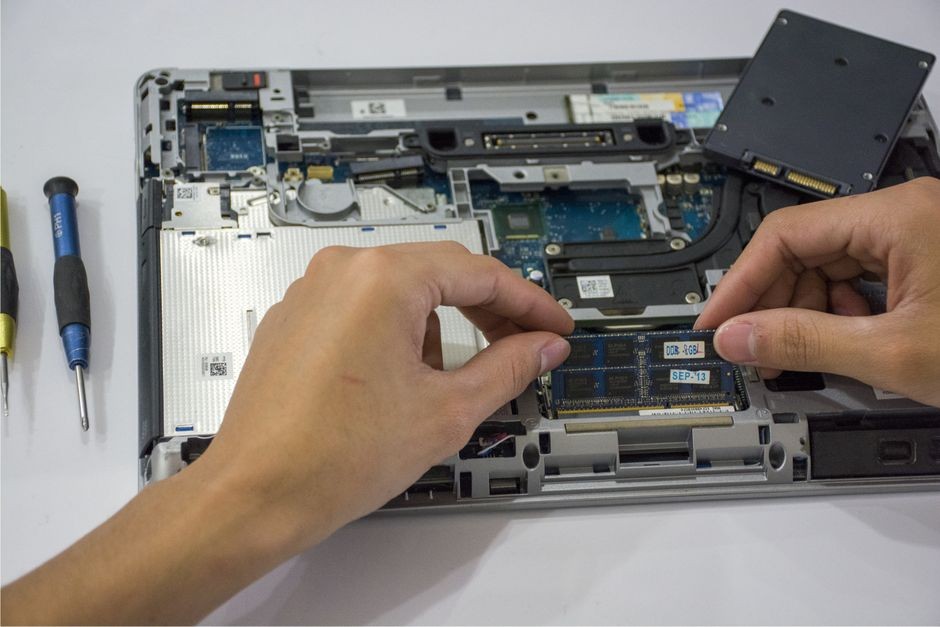
Selain sisa umur, kamu juga bisa cek suhu SSD di menu yang sama. SSD NVMe memang tergolong komponen yang lumayan panas kalau dipakai berat. Semakin panas perangkat elektronik, umurnya makin pendek. Kamu yang sering pakai laptop untuk rendering atau main game sebaiknya rajin menengok angka ini.
Kalau suhunya konsisten tinggi, cek apakah ventilasi laptop sudah tersumbat debu. Bisa juga thermal pad SSD sudah waktunya diganti. Panas berlebih adalah salah satu musuh paling senyap dari penyimpanan solid state.
Lebih Murah Mencegah Daripada Berusaha Mengembalikan Data
Sampai sekarang belum ada teknologi murah yang bisa memulihkan data dari SSD yang benar-benar mati. Begitu chip penyimpanannya rusak parah, biaya recovery biasanya tidak sepadan. Kebiasaan kecil mencadangkan file tetap jadi satu-satunya jaminan nyata.
Cadangan tidak harus mahal. Bisa hardisk eksternal, bisa juga layanan cloud yang sekarang harganya makin ramah. Yang penting rutin, dan jangan tunda kalau Windows sudah memunculkan peringatan kritis.
Laptop Lama Masih Bisa Diselamatkan
Kalau laptop kamu masih memakai hardisk mekanis, upgrade ke SSD jadi cara paling terasa untuk memperpanjang umur perangkat. Sebagai contoh, laptop bisnis Asus Expertbook P2 P2451FB sebenarnya punya satu slot PCIe M.2 NVMe kosong di samping HDD 1TB bawaannya. Pasang SSD di slot itu, performa laptop langsung naik jauh, sementara file lama di hardisk tetap aman utuh.
SSD memang menawarkan performa jauh lebih kencang dari hardisk dengan konsumsi daya yang lebih efisien. Tim Laptophia memilih SSD Adata XPG SX8200 Pro 1TB karena performanya kencang tapi harganya masih kompetitif. Kamu tidak harus ambil brand yang sama, tapi pola pemilihannya sama. Kencang, kapasitas pas, dan harga masuk akal.
Tips Memilih SSD Pengganti
Belanja SSD tidak boleh asal. Pertama, tentukan jenisnya. SSD SATA lebih terjangkau dan cocok untuk pemakaian umum. SSD NVMe adalah pilihan kalau kamu butuh performa tinggi, karena kecepatan transfernya hingga enam kali lebih cepat dibanding SSD SATA. Pastikan dulu motherboard atau laptop kamu mendukung NVMe sebelum membayar.
Kedua, soal kapasitas. Untuk pemakaian standar, 256GB sampai 512GB sudah cukup memadai. Kalau kamu menyimpan banyak game atau file besar, ambil minimal 1TB. Ketiga, soal kecepatan. SSD NVMe umumnya sanggup membaca data hingga 3500MB/s, sementara SSD SATA mentok di sekitar 550MB/s. Sesuaikan dengan kebutuhan, jangan ikut-ikutan angka di kotak kemasan.
Logikanya sederhana. SSD menua tanpa bersuara, tapi Windows sudah memberi alat untuk mendengarkannya. Terserah kamu mau buka menu itu sekarang, atau menunggu sampai laptop menolak menyala.
Cek estimated remaining life SSD kamu hari ini juga. Kalau angkanya sudah jauh dari 100%, salin dulu data penting, baru pikirkan soal ganti SSD. Lima menit di menu Settings jauh lebih murah daripada kehilangan seluruh file kerja kamu.
Artikel Terkait
Lihat kategori Teknologi ↗
Aplikasi Keluar Sendiri di Tengah Pemakaian, dan Memori HP-mu adalah Tersangka Utamanya
Aplikasi yang keluar sendiri biasanya dianggap sebagai tanda aplikasi yang jelek. Padahal sebagian besar kasus berakar pada memori penuh, cache yang menumpuk, dan pengaturan hemat daya yang mengusir aplikasi dari latar belakang.
Jam Pintar Dijual Atas Nama Jantungmu, Tapi Algoritmanya Pilih Kasih
Iklan jam tangan pintar menjanjikan pemantauan jantung sepanjang hari, tapi sensor optiknya nyatanya kurang akurat pada warna kulit lebih gelap, dan pergelangan tangan pemakainya ikut membayar lewat iritasi tali silikon.

Rekam Video Lewat Aplikasi TikTok, Sekali Kompres Kualitas 4K Langsung Ambruk
Video yang kamu unggah ke TikTok atau Instagram Reels sering burik padahal kameranya bagus. Sebagian besar kerusakan kualitas terjadi jauh sebelum kamu menyentuh aplikasi edit.
Ruang Diskusi & Komentar