Aplikasi Edit Foto Sejuta Fitur Tidak Menyelamatkan Jepretan yang Salah Mengirim Cahaya
Hasil foto kamu ditentukan detik rana ditekan, bukan di aplikasi. Sebagian besar jepretan gagal bermula dari lensa kotor, backlight, dan eksposur yang salah baca cahaya.
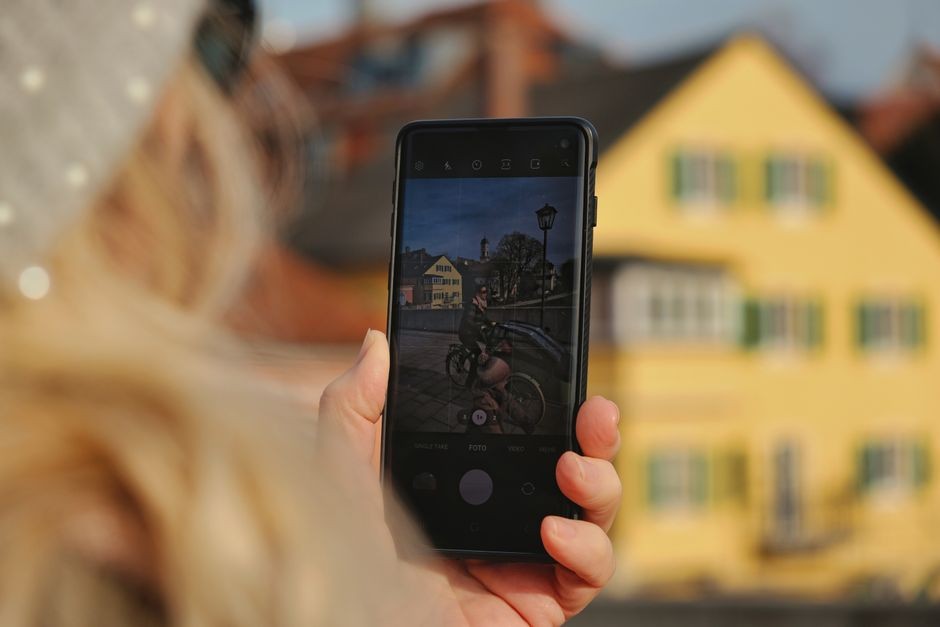
Hasil Foto Kamu Ditentukan Detik Rana Ditekan
Foto bagus tidak lahir di aplikasi edit. Sebagian besar mutu jepretan sudah diputuskan pada detik rana ditekan, dan aplikasi apapun cuma mewarisi apa yang tertangkap sensor. Sayang sebagian besar pemilik HP menghabiskan waktu memilih filter, lalu lupa membersihkan lensa.
Lensa Kotor adalah Biang Utama yang Paling Sering Dilupakan
Ponsel keluar kantong lebih dulu bersentuhan dengan jari dan debu, dan lensa kamera adalah permukaan pertama yang terkena sidik jari. Noda ini tidak terlihat saat memotret, tapi muncul sebagai bercak blur, flare, dan kontras turun saat hasil diperbesar. Aplikasi edit memiliki fitur Healing untuk menghapus noda, tapi pekerjaan jauh lebih sulit dibanding mengelap lensa.
Keluhan klasik tentang hasil jepretan HP malam yang buram, wajah yang warnanya tidak alami, dan foto yang butuh diedit berjam-jam sebenarnya berakar pada kebiasaan kecil ini. Membersihkan lensa dengan microfiber sebelum memotret adalah langkah paling murah dan paling sering dilewatkan. Apapun aplikasinya, tidak ada yang bisa mengembalikan detail yang hilang karena lensa berkabut.
Cahaya dari Arah yang Salah Membuat Semua Jadi Siluet
Ambil foto menghadap matahari atau sumber cahaya terang, dan sensor HP akan mengukur cahaya di latar belakang. Hasilnya wajah jadi gelap pekat, dan ini bukan efek estetik tapi kesalahan teknis. Prinsip siluet justru sengaja memanfaatkan kondisi ini, menempatkan objek di depan latar terang lalu mengukur cahaya pada langit paling terang, bukan pada subjek. Itulah kunci foto siluet yang berhasil dan relatif mudah dipraktikkan siapapun, bahkan hanya dengan kamera HP.
Momen golden hour hanya berlangsung sekitar dua puluh hingga tiga puluh menit sebelum matahari tenggelam, sehingga persiapan menentukan. Cek prakiraan cuaca dan datang lebih awal untuk survei latar terbuka yang minim tiang serta kabel. Pastikan lensa sudah dibersihkan, karena memotret langsung ke arah cahaya kuat membuat noda memunculkan flare. Menjelang blue hour kecepatan rana melambat, dan tangan goyang membuat gambar kabur. Mode Auto cenderung salah membaca kontras tinggi, jadi beralih ke mode Pro atau manual di HP memberi kendali penuh.
Cara paling cepat memperbaiki hasil di HP adalah mengetuk area paling terang untuk mengunci fokus dan eksposur, lalu menggeser slider exposure ke bawah sampai objek benar-benar gelap. Jika objek belum cukup gelap, turunkan kompensasi eksposur satu hingga dua stop ke arah minus. Ini juga alasan kenapa matikan flash dan Auto White Balance saat memotret siluet, lalu pilih preset hangat seperti Cloudy atau Daylight supaya warna oranye senja tidak hilang.
Eksposur Salah Baca Adalah Penyebab Paling Sering Dituduh
Kamu menuduh HP lemot atau aplikasi kurang hebat, padahal kameramu sedang mengukur cahaya pada objek yang salah. Foto terlalu gelap di ambil dari posisi yang kurang memadai, atau settingan kamera yang tidak sesuai. Mengambil ulang gambar selalu jadi pilihan termudah saat momen masih bisa diulang, tapi bagaimana jika momen itu hanya bisa diambil sekali? Disinilah aplikasi edit benar-benar dibutuhkan, bukan untuk menggantikan teknik, tapi untuk menyelamatkan yang sudah tertangkap.
Yang Masih Bisa Diselamatkan dengan Aplikasi
Aplikasi edit paling tepat dipakai untuk mengoreksi, bukan menciptakan. Snapseed adalah pilihan paling populer karena gratis, tanpa iklan, tanpa watermark, dan punya pengeditan selektif serta dukungan file RAW. Versi 4.0 yang digulirkan bertahap membawa kamera film analog dan Smart Masking yang memilih objek atau latar belakang secara otomatis. Ada juga batch editing untuk menerapkan preset ke banyak foto sekaligus. Aplikasi ini dikembangkan Nik Software untuk iPad pada 2011, lalu diakuisisi Google pada 2012, dan sejak itu menjadi gratis di Android.
Adobe Lightroom Mobile memberi kontrol penyesuaian eksposur, kontras, dan warna secara detail dengan dukungan RAW dan preset untuk hasil yang konsisten. VSCO terkenal dengan filter estetik bernuansa film analog, sementara PicsArt andalan untuk efek kreatif dan editing didukung AI. Untuk foto gelap hasil jepretan malam, aplikasi seperti Remini memperhalus wajah, menghapus noise, dan memperjelas foto lama yang buram. Canva hadir dengan Magic Edit dan Background Remover untuk kebutuhan konten media sosial.
Yang menarik, editor foto bawaan aplikasi sosial juga semakin canggih. X membenamkan Grok untuk editing percakapan, cukup ketik permintaan seperti jadikan foto ini terlihat seperti dipajang di galeri seni modern, dan AI yang bekerja. IOS 18 membawa fitur Clean Up di aplikasi Photos, lingkari wajah orang yang ingin disamarkan dan sistem otomatis mengaburkannya, tanpa perlu coretan pena virtual yang merusak tampilan foto.
Urutan yang Benar Sebelum Membuka Aplikasi Manapun
Bersihkan lensa dulu, lalu baca arah cahaya dan pastikan sumbernya di belakang atau samping subjek, bukan berhadapan langsung dengan kamera. Ketuk layar untuk mengunci fokus dan eksposur pada subjek utama, turunkan atau naikkan exposure sesuai kebutuhan. Cek apakah hasil sudah cukup tajam, karena detail yang tidak tertangkap tidak bisa diciptakan aplikasi manapun.
Setelah itu baru buka aplikasi. Mulai dari penyesuaian dasar dulu, brightness, contrast, dan saturation, lalu lanjut ke filter atau efek tambahan, dan selalu lihat hasilnya secara real-time. Di tahap akhir, perkuat warna senja dengan menaikkan saturasi pada rentang oranye, kuning, dan magenta secukupnya, dan ekspor dengan kualitas maksimal agar foto tetap tajam saat diunggah. Saat menyimpan hasil, pastikan resolusi tetap utuh, karena kompresi platform bisa mengikis ketajaman.
Jepretan yang sudah benar di tahap pengambilan hanya butuh polesan kecil. Jepretan yang salah cahaya butuh perjuangan berjam-jam di aplikasi, dan kadang tetap tidak bisa diselamatkan. Malu bertanya di kantor, sesat di jalan, begitulah kira-kira nasib foto yang diambil dengan lensa berkotor dan arah cahaya terbalik.
Artikel Terkait
Lihat kategori Tutorial ↗
HP 5G Harganya Selangit, Tapi Cakupan 5G Indonesia Baru 4,44 Persen
Membeli HP 5G itu nggak murah, padahal cakupan jaringan 5G di Indonesia baru sekitar 4,44 persen per April 2025. Sebelum menyalahkan ponselnya, ada beberapa pintu yang sebaiknya dicek dulu.

Kamu Beli Kuota untuk Diri Sendiri, Tapi Aplikasi Diam-Diam Makannya Lebih Dulu
Sebagian besar kuota yang kamu beli habis dimakan aplikasi di latar belakang, bukan olehmu. Cara menghentikan pembocoran ini hanya butuh beberapa pengaturan.

Tombol Power dan Volume Sudah Lumayan Tua, Sementara Semua HP Punya Cara Lebih Cepat
Semua HP punya empat sampai lima pintu untuk mengambil tangkapan layar, tapi kebanyakan kita cuma hafal satu yang paling tua.
Ruang Diskusi & Komentar