Kamu Beli Kuota untuk Diri Sendiri, Tapi Aplikasi Diam-Diam Makannya Lebih Dulu
Sebagian besar kuota yang kamu beli habis dimakan aplikasi di latar belakang, bukan olehmu. Cara menghentikan pembocoran ini hanya butuh beberapa pengaturan.

Baru isi ulang paket 5 GB, besoknya sudah mau habis. Cerita klasik yang pasti pernah kamu alami. Padahal seharian itu kamu merasa tidak melakukan apa-apa yang berat: cuma buka WhatsApp, sekilas Instagram, dan menonton satu-dua video pendek. Lalu ke mana perginya gigabyte-gigabyte itu?
Maling Kuota Terbesar Bekerja Saat Layar HP Sudah Mati
Jawabannya jarang ada di layar. Penyedot kuota paling besar justru bekerja saat kamu tidak memegang HP. Aplikasi terus memperbarui konten, mensinkronkan data, dan mengirim notifikasi tanpa diminta. Email menarik pesan baru, media sosial merefresh feed, dan layanan cloud mengunggah foto secara otomatis. Semua itu jalan terus selama data seluler menyala.
Bahkan iklan di aplikasi gratis ikut menyeret kuota, seperti yang diingatkan pengguna Android yang kebetulan seorang narasumber di laporan RRI. Tanpa disadari, sinkronisasi dan iklan di aplikasi gratis bisa menyedot kuota cukup besar. Jadi jangan heran kalau kuota habis padahal pemakaianmu terasa ringan.
Cari Tahu Siapa Biangnya dari Grafik Penggunaan Data
Langkah pertama yang paling menentukan: cari tahu siapa biangnya. Cek statistik pemakaian data lewat Pengaturan > Jaringan & Internet > Penggunaan Data di Android, atau Settings > Cellular di iPhone. Nanti kelihatan urutan aplikasi dari yang paling rakus. Banyak orang baru sadar kalau Instagram, TikTok, dan YouTube memakan bagian terbesar setelah melihat grafik ini sendiri.
Saklar Penghemat Data yang Sering Luput dari Pandangan
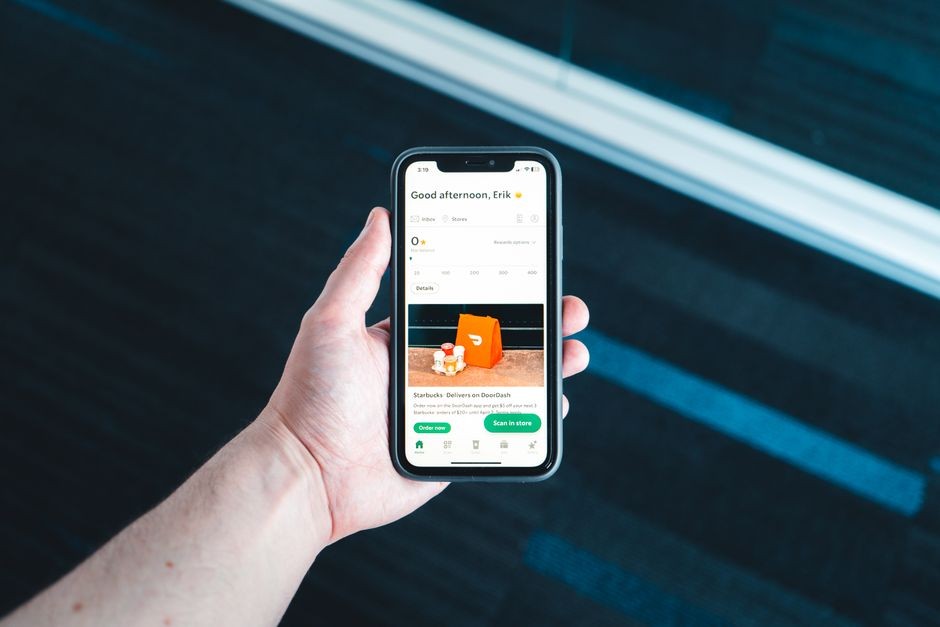
Android dan iPhone sebenarnya sudah punya penjaga pintu bawaan. Data Saver atau Penghemat Data membatasi aplikasi yang berjalan di latar belakang, sementara Low Data Mode di iPhone melakukan hal serupa. Saklar ini bisa kamu temukan di Pengaturan > Jaringan & Internet, dan aktifkan saja. Satu sentuhan, pembocoran data otomatis berkurang drastis tanpa kamu harus berhenti memakai aplikasi.
Yang penting: kasih pengecualian untuk aplikasi yang memang harus selalu hidup. WhatsApp dan aplikasi pekerjaan sebaiknya tetap dapat akses data tanpa batas agar pesan dan notifikasi penting masuk tanpa hambatan. Sisanya, biarkan dibatasi.
Kalau ingin lebih presisi, matikan Data Latar Belakang per aplikasi lewat Pengaturan > Aplikasi > pilih aplikasi. Di iPhone, matikan Background App Refresh lewat Settings > General > Background App Refresh. Kamu bebas memilih mana yang boleh bekerja diam-diam dan mana yang harus tidur saat tidak dipakai.
Resolusi Video Adalah Keran yang Paling Sering Dibuka Sendiri
Menonton video beresolusi tinggi memakai data seluler adalah jalan tol menuju kuota sekarat. Satu jam video 720p bisa menghabiskan ratusan megabyte, apalagi 1080p ke atas. Turunkan saja resolusi ke 480p atau 360p saat memakai data seluler, dan setel permanen di aplikasi seperti YouTube. Mata memang akan sedikit tidak nyaman di awal, tapi dompet akan berterima kasih.
Masalah serupa ada di video yang berputar sendiri saat kamu sekadar menggulir linimasa. Fitur autoplay ini sering tidak kita butuhkan, dan menonaktifkannya memberi kamu kontrol penuh atas video mana yang benar-benar ingin ditonton.
Untuk WhatsApp, masuk ke Settings > Data and Storage Usage. Aktifkan Use less data for calls agar panggilan tidak menghabiskan kuota berlebihan, dan atur Unduhan Otomatis Media supaya foto dan video hanya terunduh saat ada Wi-Fi. Cadangan chat juga bisa ditunda sampai tersambung Wi-Fi, bukan setiap saat.
Pembaruan dan Unduhan Besar Tunggu Sampai Ketemu Wi-Fi
Update aplikasi yang berjalan otomatis bisa mengunduh data dalam ukuran besar tanpa kamu sadari. Solusinya, matikan auto-update di data seluler. Di Android, masuk ke Google Play Store > foto profil > Setelan > Preferensi Jaringan, lalu pilih perbarui aplikasi hanya lewat Wi-Fi. Di iPhone, buka Settings > App Store dan matikan pembaruan aplikasi di data seluler.
Aturan yang sama berlaku untuk unduhan file besar. File video, game, atau dokumen berukuran besar bisa menghabiskan kuota dalam waktu singkat. Lakukan download saat ada Wi-Fi, dan biasakan memanfaatkan hotspot gratis di kafe, kantor, atau tempat umum yang tepercaya. Sambil duduk di kafe, unduh dulu lagu, podcast, atau video untuk dinikmati nanti. Konten yang sudah terunduh tidak akan memakan kuota seluler sama sekali.
Satu jebakan yang sering kena siapa saja: tethering. Saat menjadikan HP sebagai hotspot untuk laptop, Windows sering langsung memulai pembaruan sistem yang ukurannya tidak main-main. Matikan dulu Windows Update saat sedang tethering, atau set koneksi hotspot sebagai koneksi terbatas agar sistem tidak ikut mengunduh.
Hitung Dulu Angkanya, Baru Putuskan
Cara paling cepat menentukan berapa banyak kuota yang sebenarnya kamu butuhkan: bagi isi paket dengan jumlah hari aktifnya. Kalau kamu beli 3,56 GB per bulan, itu rata-rata 118 MB per hari. Angka ini bukan untuk membuatmu merasa bersalah, tapi supaya tahu batasannya. Pasang batas harian di Pengaturan > Jaringan & Internet > Penggunaan Data, lalu aktifkan Data Warning. Nanti sistem akan memberitahu saat pemakaian sudah mendekati ambang batas, sebelum kuota benar-benar habis di tengah bulan.
Beberapa browser juga punya teknologi kompresi data yang memangkas ukuran gambar dan halaman web sebelum dikirim ke HP-mu. Konten utamanya tetap utuh, hanya tampilan visualnya yang sedikit dikurangi. Pertukaran yang sepadan untuk browsing yang lebih ringan.
GPS dan Browser Pun Ikut Memeras Kuota Diam-Diam
GPS dan pelacakan lokasi adalah pelanggan tetap kuota yang jarang dicurigai. Fitur ini terus memperbarui posisimu, padahal saat di rumah atau tidak ingin pergi ke mana-mana, kamu tidak membutuhkannya sama sekali. Matikan saja lewat Settings > Privacy > Location Services.
Kamu tidak perlu mengubah seluruh kebiasaan digital demi menghemat kuota. Cukup tutup keran-keran kebocoran yang selama ini terbuka, dan biarkan aplikasi yang benar-benar penting tetap berjalan. Sisanya, tunggu sampai ada Wi-Fi.
Artikel Terkait
Lihat kategori Tutorial ↗
HP 5G Harganya Selangit, Tapi Cakupan 5G Indonesia Baru 4,44 Persen
Membeli HP 5G itu nggak murah, padahal cakupan jaringan 5G di Indonesia baru sekitar 4,44 persen per April 2025. Sebelum menyalahkan ponselnya, ada beberapa pintu yang sebaiknya dicek dulu.

Tombol Power dan Volume Sudah Lumayan Tua, Sementara Semua HP Punya Cara Lebih Cepat
Semua HP punya empat sampai lima pintu untuk mengambil tangkapan layar, tapi kebanyakan kita cuma hafal satu yang paling tua.

Kamera HP Makin Rakus Ukuran, Sementara Semua Jalur Kirim Makin Ketat
Jepretan satu foto dari kamera HP kini mudah berukuran belasan megabita, padahal formulir online dan WhatsApp punya plafon jauh lebih kecil. Urusan sebenarnya bukan di kameranya, tapi tidak ada satu pun yang ngajarin kita mengubah ukuran dengan benar.
Ruang Diskusi & Komentar