Kamera HP Makin Rakus Ukuran, Sementara Semua Jalur Kirim Makin Ketat
Jepretan satu foto dari kamera HP kini mudah berukuran belasan megabita, padahal formulir online dan WhatsApp punya plafon jauh lebih kecil. Urusan sebenarnya bukan di kameranya, tapi tidak ada satu pun yang ngajarin kita mengubah ukuran dengan benar.
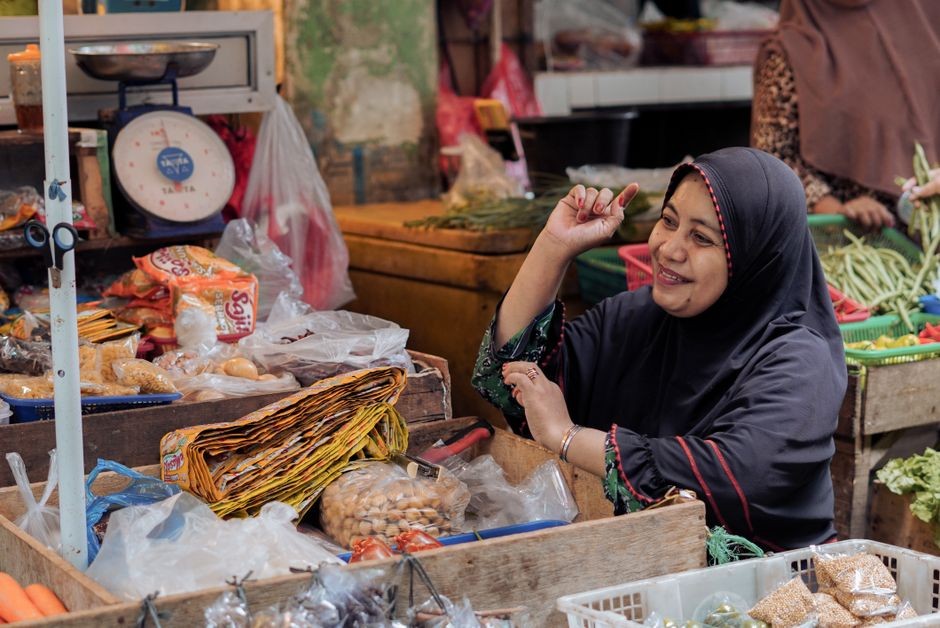
Foto Kamera HP Sekarang Berukuran Belasan Megabita
Buka kamera HP sekarang, jepret sekali, dan lihat ukuran filenya. Satu foto gampang menyentuh angka belasan megabita. Tiga atau empat tahun lalu, ukuran segitu cuma dimiliki foto yang diambil kamera DSLR. Sekarang HP kelas menengah ke atas sudah membawa sensor resolusi tinggi yang rakus penyimpanan.
Masalahnya, semua jalur yang kita pakai untuk mengirim foto itu tidak ikut berkembang. Formulir pendaftaran online masih pasang plafon ketat, WhatsApp masih mengompresi gambar secara otomatis, dan email kerap menolak lampiran yang ukurannya dianggap berlebihan. Kameranya makin besar, tapi jalurnya makin sempit.
Banyak yang akhirnya salah langkah. Ada yang langsung menghapus foto karena menganggapnya tidak penting, padahal satu-satunya masalahnya cuma ukuran file. Ada juga yang mengunduh aplikasi kompresi abal-abal, dapat iklan tiap lima detik, lalu hasilnya jauh lebih buram dari sebelumnya.
Sebenarnya mengubah ukuran foto itu bukan ilmu sihir. Kalau tahu jalurnya, prosesnya cuma butuh hitungan detik, tanpa aplikasi tambahan, dan kualitas gambar tetap terjaga.
Plafon Jalur Kirim Jauh Lebih Kecil Dari Yang Dibayangkan
Contoh paling jelas ada di pendaftaran Seleksi Kompetensi Dasar. Buku petunjuk resmi menetapkan pas foto dan swafoto format JPG dengan ukuran maksimal 200 kilobita, dan tidak boleh kurang dari 120 kilobita. Bayangkan foto kamera HP yang berukuran 12 megabita harus masuk ke kotak 200 kilobita itu. Itu setara menyuruh bus masuk ke garasi motor.
Banyak situs pemerintah, perbankan, dan kampus menetapkan aturan serupa. Bahkan untuk urusan sehari-hari, WhatsApp sudah terlebih dahulu melakukan kompresi otomatis pada setiap foto yang dikirim agar ukuran file lebih kecil dan proses pengiriman lebih cepat. Detail gambar jadi kurang tajam, warna tampak pudar, dan hasil akhirnya jauh berbeda dari foto aslinya.
WhatsApp akhirnya menghadirkan opsi kualitas HD pada 2023 setelah diumumkan langsung oleh Mark Zuckerberg. Pengguna melihat dua pilihan saat mengirim foto, yaitu HD dan Standar, dengan opsi Standar tetap tersedia agar pengiriman tetap cepat dan andal. Tapi opsi HD hanya muncul kalau kedua belah pihak memakai versi aplikasi terbaru, dan tetap ada batas maksimal dokumen 100 megabita.
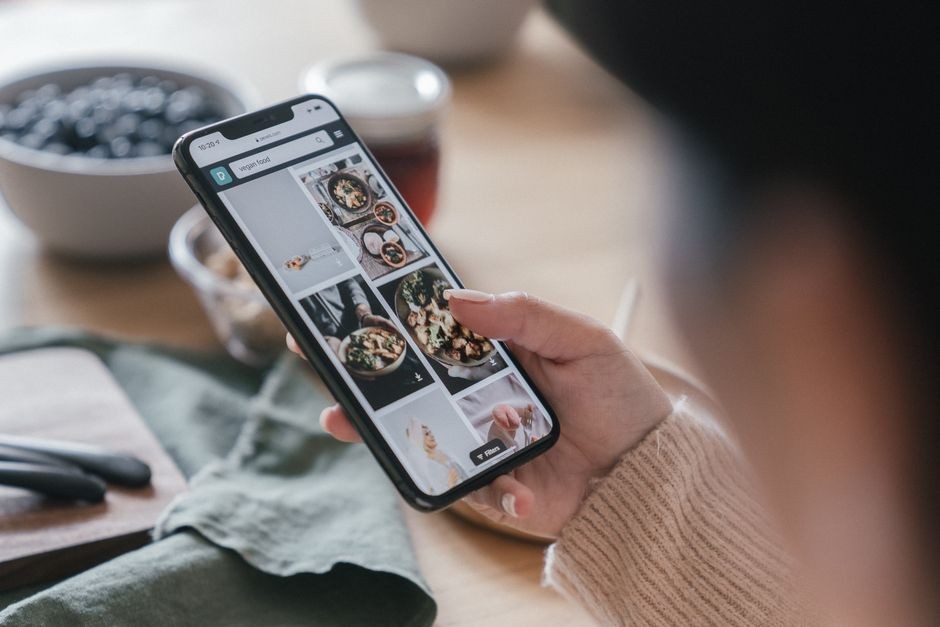
Jalan pintas yang selama ini banyak dipakai adalah mengirim foto sebagai dokumen, bukan sebagai foto biasa. Caranya, alih-alih memilih ikon Kamera atau Galeri, pilih ikon Document. Dengan begitu foto tidak diompresi, ukuran dan kualitas tetap seperti aslinya, meskipun penerima harus mengunduh dulu sebelum bisa melihat isinya.
Mengubah Ukuran Tanpa Mengunduh Aplikasi Tambahan
Cara termudah tetap menggunakan situs web yang memproses foto langsung di browser. Layanan seperti iLoveIMG, CompressJPEG, dan ImageCompressor bisa dipakai tanpa perlu menginstal aplikasi tambahan dan tanpa keahlian mengedit. Situs ImageCompressor bahkan menerima unggahan langsung dari Google Drive maupun Dropbox.
Untuk pengguna Windows, aplikasi Photos bawaan sudah cukup. Klik kanan pada foto, pilih Open With, lalu pilih Photos. Setelah foto terbuka, klik tiga titik di sisi kanan atas, pilih Resize, dan pilih salah satu dari tiga opsi ukuran, yaitu Small, Medium, atau Large. Simpan dengan nama baru agar foto aslinya tidak ikut tertimpa.
Kalau memang harus memakai aplikasi, Photo Compress and Resize dari Lit Photo adalah salah satu yang paling sering dipakai. Aplikasi ini bisa memuat hingga 100 foto sekaligus untuk dikompresi. Pengguna diberi dua pilihan, mengecilkan berdasarkan kualitas dengan menggeser persentase, atau mengecilkan berdasarkan ukuran spesifik, misalnya 200 kilobita. Hasilnya otomatis tersimpan di folder LitPhoto yang bisa diakses dari Galeri.
Perbedaan Kompresi Dan Mengubah Dimensi
Dua hal ini sering dianggap sama, padahal hasilnya bisa sangat berbeda. Kompresi mengurangi jumlah data yang dipakai untuk merepresentasikan gambar, sehingga file lebih kecil namun kualitas visualnya masih bisa diterima. Mengubah dimensi berarti memperkecil resolusi fisik foto, misalnya dari 4000 piksel jadi 1200 piksel.
Beberapa situs memiliki fitur resize by dimension atau percentage yang mempertahankan resolusi asli sambil menyesuaikan dimensi gambar agar tetap jelas tanpa blur. Inilah yang sebaiknya dipilih saat foto akan dikirim untuk keperluan formal, karena wajah pada pas foto tetap tajam meski ukuran filenya drastis mengecil.
Untuk urusan cetak, foto berdimensi kecil tetap bisa dimanipulasi. Situs seperti img2go bisa dipakai memperbesar maupun memperkecil sekaligus mengonversi HEIC ke JPG dan membuat GIF animasi. Untuk iPhone, aplikasi Image Size yang tersedia gratis di App Store juga bisa mengubah ukuran foto dengan cepat.
Memori HP Juga Jadi Korban
Jepretan yang besar tidak cuma bikin foto susah dikirim, tapi juga membuat memori internal cepat penuh. Saat ini HP sudah memiliki kamera beresolusi tinggi dan konsekuensinya ukuran foto serta video menjadi besar. Bahkan HP yang tadinya ringan bisa jadi lemot hanya karena tumpukan media yang tidak dikelola.
WhatsApp ikut berperan besar di sini. Aplikasi ini memakai memori internal sebagai server untuk menyimpan basis data pesan, file, foto, dan video. Foto dan video yang diterima otomatis diunduh dan disimpan ke galeri secara default, sehingga semakin lama dipakai, semakin cepat penuh. Elemen yang paling banyak menghabiskan data adalah tumpukan foto, video, dan GIF.
Langkah paling cepat adalah mematikan unduh media otomatis dan penyimpanan media ke galeri. Buka pengaturan WhatsApp, masuk ke bagian Penyimpanan dan Data, lalu matikan semua opsi unduh otomatis untuk foto, audio, video, dan dokumen, baik saat memakai jaringan seluler, Wi-Fi, maupun roaming. Setelah itu, hapus file media yang sudah menumpuk dari menu Pengaturan Penyimpanan dan Data.
Google Foto punya fitur Free up space yang menghapus file cadangan yang masih ada di perangkat sembari tetap mengamankannya di cloud. Untuk yang ingin tetap menyimpan semua file secara lokal, kartu memori eksternal adalah pilihan paling murah tanpa perlu berlangganan layanan cloud.
Foto Yang Sudah Diamankan Tidak Perlu Disia-siakan
Google juga sudah menyediakan fitur Automatically Archive Apps untuk pengguna Android. Fitur ini mendeteksi aplikasi yang jarang dipakai lalu mengarsipkannya secara otomatis saat ruang penyimpanan hampir penuh. Semua data penting dari aplikasi tersebut tetap aman, dan pengguna tetap bisa membukanya kembali kapan saja.
Untuk urusan privasi, WhatsApp memiliki fitur sekali lihat yang langsung menghapus file setelah dibuka. File yang dikirim lewat fitur ini tidak bisa diteruskan, tidak bisa disimpan ke galeri penerima, dan tidak bisa dipulihkan meski pencadangan dilakukan. Masa kadaluwarsanya 14 hari sejak dikirim.
Jadi sebelum menghapus foto kenangan atau menyerah pada formulir yang menolak unggahan, cek dulu ukuran filenya. Jepretan yang terlihat gagal di satu platform bisa jadi hanya salah ukuran, bukan salah momen.
Artikel Terkait
Lihat kategori Tutorial ↗
HP 5G Harganya Selangit, Tapi Cakupan 5G Indonesia Baru 4,44 Persen
Membeli HP 5G itu nggak murah, padahal cakupan jaringan 5G di Indonesia baru sekitar 4,44 persen per April 2025. Sebelum menyalahkan ponselnya, ada beberapa pintu yang sebaiknya dicek dulu.

Kamu Beli Kuota untuk Diri Sendiri, Tapi Aplikasi Diam-Diam Makannya Lebih Dulu
Sebagian besar kuota yang kamu beli habis dimakan aplikasi di latar belakang, bukan olehmu. Cara menghentikan pembocoran ini hanya butuh beberapa pengaturan.

Tombol Power dan Volume Sudah Lumayan Tua, Sementara Semua HP Punya Cara Lebih Cepat
Semua HP punya empat sampai lima pintu untuk mengambil tangkapan layar, tapi kebanyakan kita cuma hafal satu yang paling tua.
Ruang Diskusi & Komentar