Bongkar Cara Pasang Gembok Dua Lapis Google dan WhatsApp Biar Kebal Sadapan
Modal kata sandi rumit sudah basi untuk menahan laju pembobol akun digital. Simak langkah taktis mengaktifkan verifikasi dua langkah di Google dan WhatsApp agar privasimu tetap aman tanpa ribet.
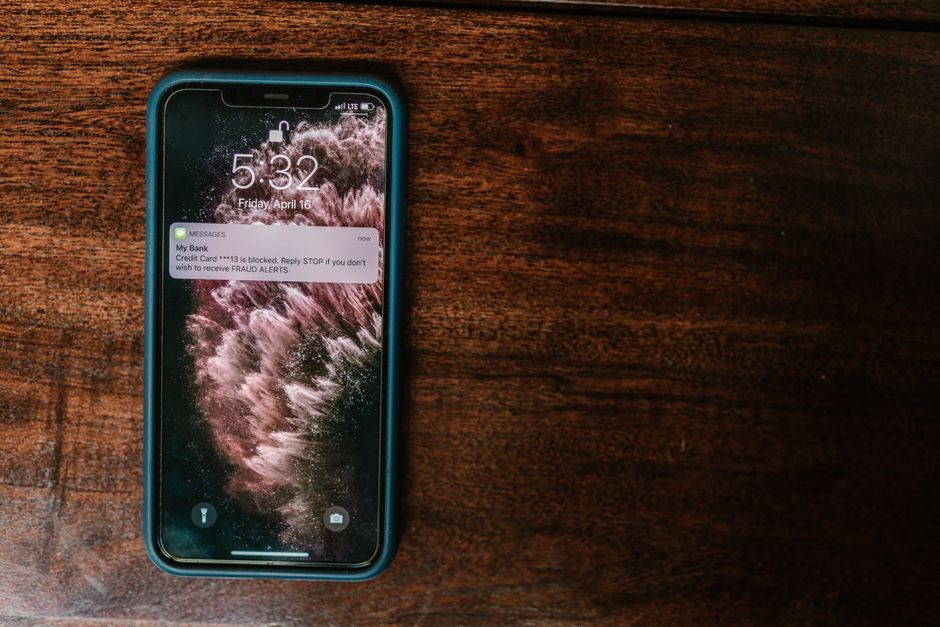
Banyak orang merasa sudah aman hanya karena kata sandi akunnya gabungan huruf besar, angka, dan simbol rumit. Faktanya, metode pencurian akun modern lewat tautan jebakan phising, malware penguras sesi login, hingga kebocoran pangkalan data server bisa membongkar password sekuat apa pun dalam sekejap mata. Di sinilah verifikasi dua langkah atau two factor authentication hadir sebagai penyelamat mutlak yang wajib kamu pasang sekarang juga.
Konsepnya sederhana tapi mematikan bagi pelaku kejahatan siber. Bayangkan pintu rumahmu dipasangi dua gembok berbeda: gembok pertama dibuka dengan kunci utama milikmu, sementara gembok kedua cuma bisa terbuka kalau kamu mengonfirmasi kode rahasia unik yang dikirim langsung ke kantong celanamu. Sekalipun ada orang jahat berhasil menyalin kunci pertama, mereka tetap bakal gigit jari di depan pintu karena pintu kedua terkunci rapat.
Ilusi Rasa Aman di Balik Kombinasi Password Panjang
Kita sering malas mengaktifkan fitur pengamanan tambahan karena mengira proses login harian bakal makin ribet dan membuang waktu. Padahal, sistem operasi cerdas saat ini hanya meminta verifikasi kedua saat mendeteksi aktivitas mencurigakan, seperti upaya masuk dari perangkat baru atau wilayah geografis yang asing. Sebagian besar hari-harimu tetap berjalan normal tanpa gangguan berarti.
Lembaga Keamanan Siber Amerika Serikat (CISA) bersama berbagai riset keamanan global mencatat fakta menggembirakan: mengaktifkan autentikasi dua lapis terbukti memangkas risiko pembajakan akun massal hingga lebih dari sembilan puluh persen. Pelaku kejahatan siber yang biasanya mengandalkan robot otomatis bakal langsung menyerah begitu berhadapan dengan dinding pertahanan kedua yang meminta konfirmasi fisik dari pemilik asli.

Langkah Menyalakan Kunci Ganda pada Akun Google
Akun Google adalah nyawa dari seluruh ekosistem digitalmu, mulai dari surel pribadi, kontak penting, cadangan foto kenangan, sampai akses dompet digital dan akun media sosial lainnya. Kehilangan kendali atas akun utama ini sama saja dengan menyerahkan kunci brankas hidupmu kepada orang asing. Mengamankannya lewat ponsel pintar hanya butuh waktu kurang dari tiga menit.
Pengaturan Cepat Lewat Menu Setelan Ponsel
Buka menu Setelan atau Settings di ponsel Android atau iPhone milikmu, lalu gulir ke bawah dan ketuk opsi Google. Pilih tombol Kelola Akun Google Anda, kemudian geser tab navigasi atas ke bagian Keamanan. Di deretan menu tersebut, cari baris bertuliskan Verifikasi 2 Langkah yang biasanya masih berstatus nonaktif. Ketuk Mulai dan masukkan kembali kata sandi akunmu sebagai langkah konfirmasi awal bahwa kamulah pemilik sah perangkat tersebut.
Langkah berikutnya sangat krusial: pilihlah metode verifikasi utama berupa Prompt Google atau perintah langsung di layar ponsel. Saat ada pihak lain yang mencoba masuk ke akunmu, layar ponselmu akan otomatis menyala dan menampilkan pertanyaan konfirmasi beserta lokasi dan tipe perangkat pelaku. Cukup ketuk 'Bukan, jangan izinkan' untuk menggagalkan upaya pembobolan tersebut seketika.
Jangan lupa untuk mengunduh dan menyimpan deretan Kode Cadangan atau Backup Codes berupa sepuluh digit angka sekali pakai. Simpan salinan kode ini di tempat aman yang terpisah dari ponselmu, misalnya di catatan fisik rahasia rumah. Kode cadangan ini adalah tiket penyelamat hidupmu apabila suatu saat ponselmu hilang, tercebur air, atau layarnya mati total.
Membentengi WhatsApp dari Modus Pembajakan SIM Swap
Modus pengambilalihan akun pesan instan WhatsApp kian marak dengan memanfaatkan kelengahan pengguna atau trik rekayasa sosial untuk mencuri kode SMS. Fitur verifikasi dua langkah di WhatsApp bekerja dengan cara meminta enam digit PIN rahasia buatanmu sendiri setiap kali nomor telepon didaftarkan ulang ke perangkat baru. Tanpa enam digit angka ini, siapa pun tidak akan bisa membuka riwayat percakapanmu.

Aktivasi Enam Digit PIN Rahasia dan Surel Pemulihan
Buka aplikasi WhatsApp di ponselmu, ketuk ikon titik tiga di pojok kanan atas untuk pengguna Android atau tab Pengaturan di pojok kanan bawah untuk pengguna iOS. Masuk ke menu Akun, lalu pilih opsi Verifikasi Dua Langkah. Tekan tombol Nyalakan, kemudian masukkan enam digit angka rahasia yang mudah kamu ingat di luar kepala tapi mustahil ditebak orang lain. Hindari tanggal lahir, nomor rumah, atau urutan angka kembar yang terlalu gamblang.
Pada layar berikutnya, aplikasi akan meminta kamu memasukkan alamat surel aktif sebagai jalur pemulihan darurat. Jangan pernah melewati langkah ini demi kenyamanan sesaat. Alamat surel tersebut merupakan satu-satunya jembatan resmi untuk menyetel ulang PIN jika di kemudian hari kamu mendadak lupa dengan kombinasi enam angka yang sudah kamu pasang.
Membangun Kebiasaan Disiplin Menjaga Kedaulatan Data
Memasang verifikasi dua lapis bukan berarti kita lantas boleh teledor membagikan informasi pribadi di ruang publik. Kunci utama keamanan siber tetap berada pada kewaspadaan harian kita sendiri: jangan pernah membocorkan kode OTP kepada siapa pun termasuk pihak yang mengaku petugas resmi, hindari mengunduh berkas aplikasi dari sumber tidak jelas, dan selalu periksa alamat situs sebelum memasukkan kredensial login.
Luangkan waktu sejenak hari ini untuk memeriksa kembali seluruh akun digital penting yang kamu miliki. Langkah pencegahan sederhana selama lima menit ini jauh lebih murah dan menenangkan daripada harus menguras energi mengurus pemulihan data dan kerugian finansial akibat kelalaian kita sendiri.
Artikel Terkait
Lihat kategori Tutorial ↗
HP 5G Harganya Selangit, Tapi Cakupan 5G Indonesia Baru 4,44 Persen
Membeli HP 5G itu nggak murah, padahal cakupan jaringan 5G di Indonesia baru sekitar 4,44 persen per April 2025. Sebelum menyalahkan ponselnya, ada beberapa pintu yang sebaiknya dicek dulu.

Kamu Beli Kuota untuk Diri Sendiri, Tapi Aplikasi Diam-Diam Makannya Lebih Dulu
Sebagian besar kuota yang kamu beli habis dimakan aplikasi di latar belakang, bukan olehmu. Cara menghentikan pembocoran ini hanya butuh beberapa pengaturan.

Tombol Power dan Volume Sudah Lumayan Tua, Sementara Semua HP Punya Cara Lebih Cepat
Semua HP punya empat sampai lima pintu untuk mengambil tangkapan layar, tapi kebanyakan kita cuma hafal satu yang paling tua.
Ruang Diskusi & Komentar