Cuma Buka Dokumen Kerja, Kenapa Tethering ke Laptop Malah Menyedot Kuota Puluhan Giga?
Niatnya cuma buka beberapa lembar dokumen kerja dan browsing ringan, tapi kuota internet di HP mendadak ludes puluhan gigabita dalam hitungan jam. Sistem Windows secara diam-diam menjalankan sinkronisasi latar belakang dan pembaruan otomatis yang rakus data jika setelan ini belum dijinakkan.
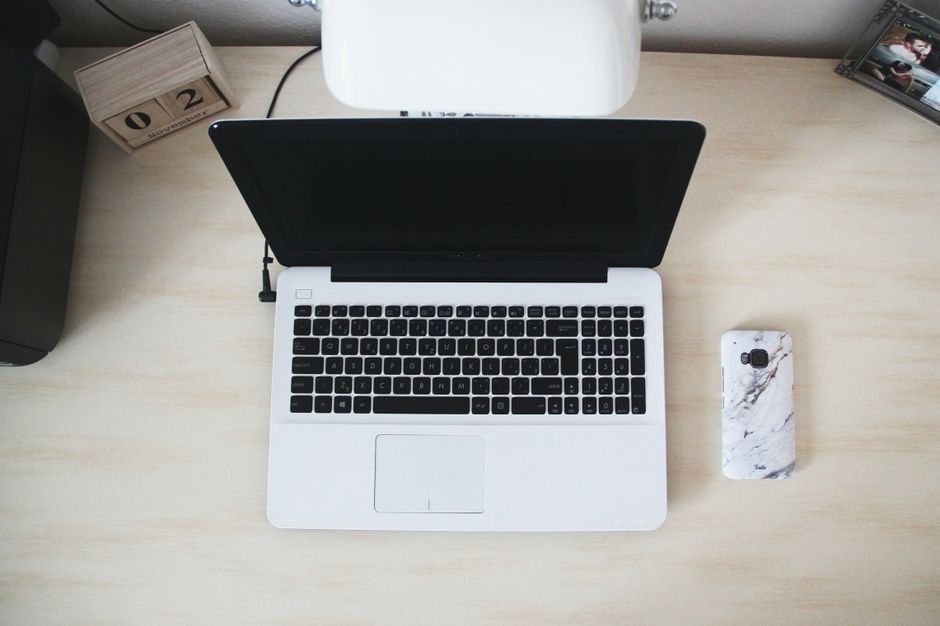
Pernahkah kamu berada di situasi darurat saat harus menyelesaikan tugas di kafe atau luar ruangan tanpa sambungan WiFi gratis? Pilihan paling praktis tentu saja menyalakan fitur hotspot portabel di ponsel, lalu menyambungkannya ke laptop. Kamu merasa aman karena rencananya cuma ingin mengetik naskah, membalas beberapa email pekerjaan, dan membuka dokumen Google Docs yang ukurannya bahkan tidak sampai sepuluh megabita.
Tapi betapa kagetnya kamu ketika baru satu jam berselang, muncul rentetan notifikasi SMS dari operator seluler. Saldo kuota utama yang tadinya masih belasan atau puluhan gigabita mendadak ludes tak bersisa, disusul pulsa reguler yang ikut tersedot habis. Kebanyakan orang langsung panik dan menyalahkan operator yang dianggap curang atau mencuri kuota. Padahal, biang kerok aslinya sering kali bukan provider seluler, melainkan laptop Windows milikmu sendiri yang diam-diam berpesta mengunduh dan mengunggah data raksasa di balik layar.
Biang Kerok Tersembunyi yang Bikin Kuota Ludes di Balik Layar
Secara bawaan pabrik, sistem operasi Windows dirancang dengan asumsi bahwa setiap sambungan WiFi yang terhubung adalah jaringan internet rumah atau kantor yang bersifat tanpa batas (unlimited). Begitu laptop mendeteksi sinyal WiFi dari hotspot ponselmu, sistem langsung menganggap pintu gerbang internet terbuka lebar tanpa hambatan biaya.
Di saat kamu asyik mengetik dokumen teks biasa, ada beberapa proses siluman di sistem operasi yang langsung bekerja serentak secara otomatis:
Pertama, layanan Windows Update. Microsoft secara rutin merilis paket pembaruan kumulatif, tambalan keamanan, dan pembaruan driver perangkat keras. Ukuran berkas pembaruan ini tidak main-main, sering kali berkisar antara 500 megabita hingga 4 gigabita untuk satu kali unduhan. Tanpa permisi, sistem akan langsung menyedot kuota hotspot kamu sampai tuntas.
Kedua, fitur Delivery Optimization atau pengoptimalan pengiriman pembaruan. Fitur bawaan Windows ini bekerja mirip jaringan peer-to-peer (P2P) ala torrent. Laptopmu tidak hanya mengunduh pembaruan dari server resmi Microsoft, tetapi juga diperintahkan untuk mengunggah (upload) potongan berkas pembaruan tersebut ke komputer lain di internet agar jaringan server Microsoft tidak terbebani. Aktivitas upload tak kasat mata ini bisa menghabiskan kuota gigabita hanya dalam hitungan menit.
Ketiga, sinkronisasi otomatis layanan komputasi awan seperti OneDrive, Google Drive, atau Dropbox. Begitu laptop tersambung internet, aplikasi cloud drive langsung memeriksa folder dokumen, gambar, dan unduhan di komputermu. Jika ada berkas baru atau perubahan data lokal, aplikasi tersebut langsung mengunggahnya ke server awan secara bersamaan.
Kunci Utama dengan Mengaktifkan Setelan Metered Connection
Langkah pertahanan pertama dan paling ampuh untuk menghentikan kebiasaan boros Windows adalah mengaktifkan fitur Metered Connection (Koneksi Bertarif Terbatas). Fitur cerdas ini memberi tahu sistem operasi bahwa jaringan WiFi yang sedang kamu gunakan adalah koneksi seluler berbayar dengan kuota yang ketat.
Begitu setelan ini aktif, Windows akan otomatis menahan semua unduhan otomatis pembaruan sistem yang tidak mendesak, menonaktifkan fitur live tiles, serta membatasi konsumsi data latar belakang dari berbagai aplikasi bawaan.
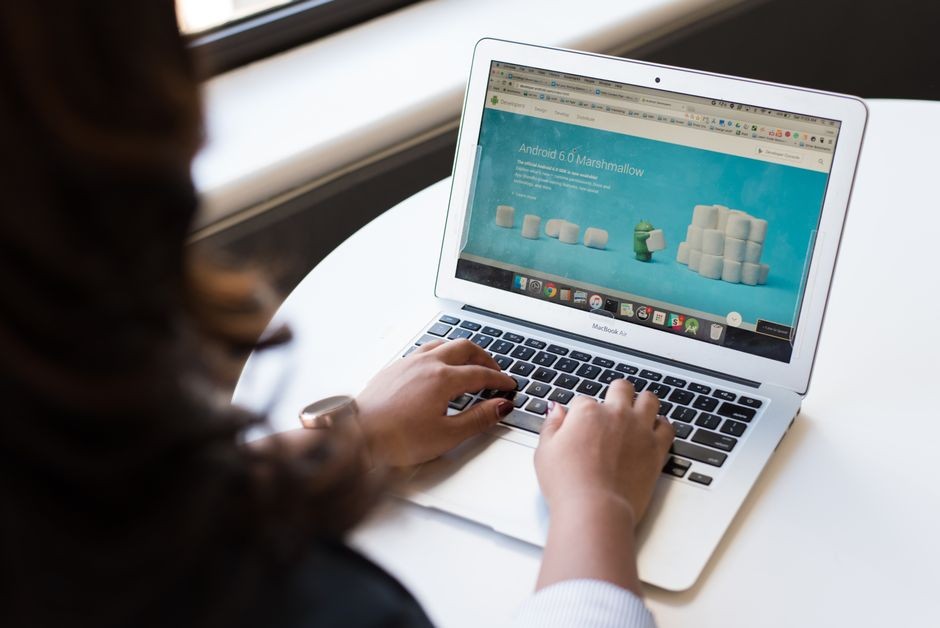
Berikut langkah mudah mengaktifkannya di Windows 10 maupun Windows 11:
Pastikan laptopmu sudah terhubung ke jaringan hotspot dari ponsel. Klik ikon WiFi di pojok kanan bawah taskbar, lalu pilih jaringan hotspot yang sedang aktif dan klik opsi Properties. Cara alternatif lainnya adalah dengan membuka menu Settings (tekan tombol kombinasi Windows + I), lalu masuk ke menu Network & Internet dan pilih menu Wi-Fi.
Di halaman pengaturan jaringan tersebut, cari menu Metered connection. Kamu cukup menggeser tombol geser (toggle) pada opsi Set as metered connection ke posisi On. Hanya dengan satu sentuhan tombol ini, Windows akan langsung mengerem seluruh unduhan besar yang berjalan di latar belakang.
Menjinakkan Fitur Siluman Delivery Optimization dan Toko Aplikasi
Mengaktifkan koneksi bertarif terbatas memang sudah menutup celah pembaruan utama, tetapi kamu masih perlu mengunci dua pintu belakang yang kerap bocor dan menyedot kuota secara sembunyi-sembunyi.
Mematikan Pengunggahan P2P pada Delivery Optimization
Untuk memastikan laptopmu tidak dijadikan stasiun penyalur berkas pembaruan bagi komputer lain di seluruh dunia, kamu wajib mematikan izin berbagi data ini. Buka kembali menu Settings di laptop, lalu masuk ke bagian Windows Update dan pilih menu Advanced options.
Gulir layar ke bawah hingga menemukan menu Delivery Optimization. Di dalam menu tersebut, perhatikan opsi bertuliskan Allow downloads from other PCs (Izinkan pengunduhan dari PC lain). Matikan toggle opsi ini ke posisi Off. Jika opsi ini terpaksa kamu butuhkan untuk mempercepat transfer di jaringan lokal rumah, pastikan pilih opsi Devices on my local network saja, bukan opsi Internet and devices on my local network yang rakus kuota seluler.
Mematikan Pembaruan Otomatis di Microsoft Store
Pintu kebocoran kedua berada di toko aplikasi Microsoft Store. Sistem operasi sering kali memperbarui puluhan aplikasi bawaan seperti kalkulator, peta, editor foto, hingga game prapasang secara berkala tanpa ada pemberitahuan.
Buka aplikasi Microsoft Store dari menu Start. Klik foto profil atau ikon akunmu di pojok kanan atas jendela aplikasi, lalu pilih menu App settings. Pada baris paling atas, cari opsi App updates (Update aplikasi secara otomatis), lalu geser tombolnya ke posisi Off. Dengan setelan ini, aplikasi hanya akan diperbarui ketika kamu sendiri yang menekan tombol perbarui secara manual saat terhubung ke jaringan WiFi rumah yang gratis.
Mengunci Batas Data Limit dan Menjeda Sinkronisasi Cloud
Agar kontrol kuotamu makin kedap bocor, manfaatkan fitur pembatas data bawaan Windows dan lakukan penyesuaian pada aplikasi sinkronisasi berkas sebelum mulai bekerja.
Buka menu Settings, pilih Network & Internet, lalu klik menu Data usage (Penggunaan data). Di bagian atas, pilih adaptor WiFi yang terhubung ke hotspot ponselmu, lalu klik tombol Enter limit. Di sini kamu bisa memasukkan batas kuota aman harian, misalnya 1 GB atau 2 GB. Kamu juga bisa mengatur agar sistem memberikan peringatan keras saat pemakaian data mendekati batas tersebut. Fitur ini sangat berguna sebagai rem darurat agar kuota ponsel tidak mendadak habis total tanpa disadari.
Jangan lupa untuk memeriksa ikon OneDrive atau Google Drive di area system tray (pojok kanan bawah layar dekat jam). Klik kanan pada ikon cloud tersebut, pilih menu jeda sinkronisasi (Pause syncing), lalu tentukan durasi jeda selama 2 jam, 8 jam, atau 24 jam. Sinkronisasi berkas dokumen yang berat bisa kamu tunda dan lanjutkan kembali nanti saat sudah menemukan sambungan WiFi kabel di rumah.
Terakhir, perhatikan kebiasaan berselancar di peramban web. Hindari membuka puluhan tab yang memuat video putar otomatis atau animasi iklan berat. Aktifkan fitur efisiensi memori dan penghemat data di peramban seperti Chrome atau Edge. Dengan menerapkan langkah-langkah pengaturan di atas, kamu bisa leluasa nugas dan bekerja di mana saja tanpa perlu lagi dihantui mimpi buruk kuota ponsel yang lenyap dalam sekejap.
Artikel Terkait
Lihat kategori Tutorial ↗
HP 5G Harganya Selangit, Tapi Cakupan 5G Indonesia Baru 4,44 Persen
Membeli HP 5G itu nggak murah, padahal cakupan jaringan 5G di Indonesia baru sekitar 4,44 persen per April 2025. Sebelum menyalahkan ponselnya, ada beberapa pintu yang sebaiknya dicek dulu.

Kamu Beli Kuota untuk Diri Sendiri, Tapi Aplikasi Diam-Diam Makannya Lebih Dulu
Sebagian besar kuota yang kamu beli habis dimakan aplikasi di latar belakang, bukan olehmu. Cara menghentikan pembocoran ini hanya butuh beberapa pengaturan.

Tombol Power dan Volume Sudah Lumayan Tua, Sementara Semua HP Punya Cara Lebih Cepat
Semua HP punya empat sampai lima pintu untuk mengambil tangkapan layar, tapi kebanyakan kita cuma hafal satu yang paling tua.
Ruang Diskusi & Komentar