Delapan Saklar di Pengaturan Android yang Terus Menguras Baterai Diam-Diam
Sebagian pengaturan bawaan HP justru menyedot baterai dan memperlambat performa. Delapan di antaranya paling sering dibiarkan menyala sejak hari pertama.
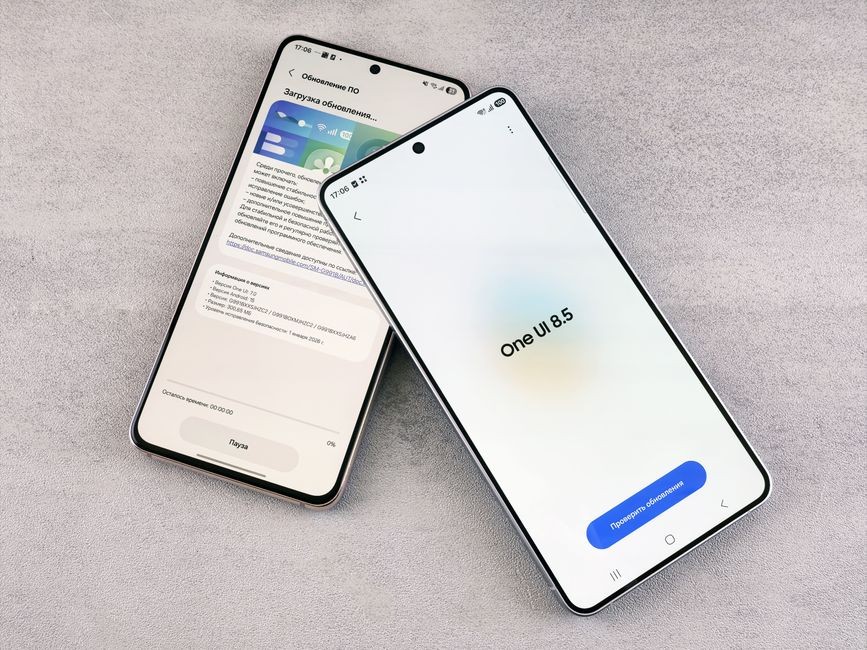
HP kamu baru delapan bulan, tapi buka WhatsApp aja udah dihitungin detik. Sebelum nyerah dan ngelirik ke HP baru, buka Pengaturan dulu. Banyak performa yang jatuh bukan ulah aplikasi nakal, melainkan saklar bawaan pabrik yang dibiarkan menyala sejak hari pertama.
detikInet merangkum praktik dari pakar Android David & David dan laman Android Police. Ada delapan pengaturan paling sering diabaikan, padahal menguras baterai sekaligus menyeret performa. Kita bedah yang paling berdampak, lengkap dengan alasan kenapa fitur itu ada dan kapan harus dimatikan.
Saklar Paling Boros Baterai Sering Kita Anggap Remeh
Tiga dari delapan pengaturan ini berhubungan dengan pencarian dan lokasi. Polanya sama: HP kamu terus bekerja di latar belakang meski layar sudah mati, dan kamu tidak pernah diminta izinnya secara gamblang.
Nearby Device Scanning, Pemindai yang Tak Pernah Berhenti
Fitur ini tugasnya mencari perangkat terdekat supaya koneksi mudah. Sayangnya pencarian itu jalan terus-menerus, dan baterai adalah barang habis pakainya. Matikan lewat Pengaturan, pilih Connections, lalu More connection settings, dan matikan Nearby device scanning kalau emang tidak sedang butuh kirim file cepat.
Improve Accuracy, Sistem Lokasi yang Suka Nyolong Daya
Akurasi lokasi biasanya pakai GPS, Wi-Fi, jaringan seluler, dan sensor barengan. Tujuannya mulia, apalagi saat GPS susah tangkap sinyal. Tapi pemindaian Wi-Fi dan Bluetooth yang ikut menyala lumayan boros. Masuk ke menu Location, pilih Improve accuracy, lalu pertimbangkan matikan Wi-Fi Scanning dan Bluetooth Scanning kalau navigasi kamu sudah cukup mengandalkan GPS.
Battery Saver Bisa Diajak Kerja Sama, Bukan Ditekan Tombol Saat Panik
Penghemat baterai sering baru dinyalain saat indikator udah merah. Padahal dia bisa dijadwalkan otomatis di level tertentu, jadi kamu tidak perlu ingat tiap hari. Buka menu Battery di Pengaturan, pilih Battery saver, lalu Schedule and reminders untuk menetapkan persentase pemicunya.
Cache dan Memori, Dua Penyumbang Sunyi yang Tumbuh Tanpa Suara
Cache itu data sementara yang dipakai aplikasi supaya loading berikutnya lebih cepat. Saat kamu buka media sosial atau aplikasi belanja, gambar dan ikon disimpan dulu di perangkat. Makin sering dipakai, ukuran cache makin bengkak, sampai satu saat penyimpanan penuh dan sistem bekerja jauh lebih berat.
RRI merangkum praktik dari Erafone soal satu hal yang sering luput: bersihkan cache secara berkala, karena langkah ini cukup ampuh mengembalikan kinerja tanpa reset pabrik apalagi beli HP baru. Caranya masuk Settings, tekan See all apps, pilih aplikasi yang mencurigakan, lalu Storage and cache dan Clear cache.
Ambang batasnya juga tidak main-main. industry.co.id mencatat performa biasanya turun signifikan kalau penyimpanan internal tersisa kurang dari sepuluh persen. Itu sebabnya menghapus cache kadang terasa seperti sihir padahal cuma mengembalikan ruang yang seharusnya tidak disita.
Ruang yang Dipakai Tanpa Kita Sadari
Bukan cuma cache. CNBC Indonesia merangkum praktik dari HMD soal sembilan langkah mengosongkan memori, dan beberapa biang keroknya mengejutkan. Folder Download sering penuh tiket PDF dan menu restoran yang sudah tidak kepakai. Area offline Google Maps juga makan gigabyte, padahal rutenya jarang dibuka ulang. Media WhatsApp, terutama video dan dokumen grup lama, menumpuk diam-diam di memori.
Google Photos punya tombol Free up space yang menghapus file hasil backup dari perangkat sambil tetap menyimpannya di cloud. WhatsApp punya Manage storage di Settings, Storage and data, untuk me-review file mana yang sebaiknya dibuang. Aplikasi Files juga punya fitur Clean bawaan buat ngeroket sampah sekali jalan.
Aplikasi yang Malas Berhenti dan Animasi yang Terlalu Mahal
Beberapa aplikasi tetap jalan di latar belakang padahal sudah kamu tinggal. Mereka memenuhi RAM, dan HP jadi kehabisan sumber daya untuk aplikasi yang benar-benar kamu buka. Ini penyebab klasik layar yang sering tersendat saat pindah menu.
Untuk melihat pelakunya, aktifkan Developer options lewat About phone dan Software information, lalu kembali ke menu utama Pengaturan. Pilih Background check untuk dapat daftar aplikasi yang tetap berjalan, dan nonaktifkan yang tidak penting. Sambil di situ, kamu juga bisa menurunkan skala animasi dan transisi, karena efek visual yang anggun sering bikin HP terasa lebih lambat dari aslinya.
Langkah paling sederhana justru paling sering dilewati, yaitu restart. Saat HP di-restart, semua proses latar belakang berhenti dan RAM dibersihkan penuh. Lakukan secara berkala, dan performa harian biasanya langsung terasa lebih ringan.
Pengaturan Privasi yang Kebetulan Juga Menguras Daya
Dua pengaturan ini teknisnya soal data, tapi baterai ikut kabur. Usage and diagnostics membagi informasi kinerja dan pola pemakaian ke Google, jadi matikan saja lewat menu Google, titik tiga di pojok kanan atas, lalu Usage and diagnostics. Ad Personalization juga bisa dimatikan lewat jalur yang sama, masuk Ads dan nyalakan Opt out of Ads Personalization.
Sedangkan Enhanced PIN privacy sebaiknya tetap aktif. Fungsinya menonaktifkan notifikasi sensitif sebelum PIN berhasil dimasukkan, dan ini berguna kalau kamu sering berada di jalan ramai atau keramaian. Tenang, pengaturan ini tidak boros, jadi tidak ada alasan mematikannya.
Cara Mengembalikan HP Tanpa Langsung Lari ke Reset Pabrik
Urutan ini biasanya cukup. Pertama, restart HP untuk membersihkan RAM. Kedua, hapus cache aplikasi yang paling besar. Ketiga, kembalikan ruang penyimpanan di atas sepuluh persen dengan membuang file Download, area offline Google Maps, dan media WhatsApp yang sudah dibackup. Keempat, periksa Background check dan turunkan skala animasi. Kelima, matikan tiga saklar pencarian tadi.
Kalau semua sudah dijalankan dan HP masih terasa berat, barulah update sistem dan aplikasi perlu dicek. Versi sistem operasi yang usang sering tidak dioptimalkan, dan aplikasi yang tidak di-update bisa konflik dengan sistem. Factory reset memang tersedia sebagai jalan terakhir, tapi jarang sekali sampai situ kalau lima langkah di atas benar-benar dikerjakan.
Satu catatan soal video. Banyak HP sekarang bisa merekam 4K atau 8K, dan satu file hasilnya bisa sebesar seluruh folder pekerjaan. Kalau videonya cuma buat dikirim ke chat atau diunggah ke media sosial, resolusi rendah sudah cukup. Ruang yang dihemat itu bisa lebih terasa daripada semua langkah di atas digabung.
Bukan Berarti Semua Fitur Harus Dibunuh
Satu pengaturan yang justru sebaiknya tetap menyala adalah Screen attention. Dia memakai kamera depan untuk mendeteksi wajah, sehingga layar tidak mati saat kamu lagi baca artikel panjang. Aktifkan lewat Display & touch, pilih Screen timeout, lalu nyalakan Screen attention. Daya yang dipakai jauh lebih kecil dibanding pemindaian perangkat tadi.
Intinya, HP kamu sebenarnya sudah punya semua alat untuk menjaga dirinya sendiri. Masalahnya, pabrik menyalakan semuanya secara default karena tidak tahu kebiasaanmu. Tugas kita satu kali saja, yaitu memilih mana yang sesuai dengan pemakaian sehari-hari, lalu membiarkan sisanya beristirahat.
Sumber Rujukan Utama
Artikel ini disusun dari laporan detikInet tentang delapan pengaturan ponsel Android yang penting untuk performa (merangkum pakar Android David & David dan Android Police), laporan industry.co.id tentang penyebab dan cara mengatasi HP lemot, laporan CNBC Indonesia tentang sembilan langkah mengembalikan performa HP Android (merangkum HMD), serta laporan RRI Bandung tentang cara menghapus cache Android (merangkum Erafone).
Artikel Terkait
Lihat kategori Tips ↗
Baju Kusut Selalu Disalahkan ke Setrika, Padahal Air Wastafel yang Melarikan
Baju kusut itu kebanyakan dibentuk saat masih basah, terlipat sendiri di dalam air, atau dipelintir kasar saat dibilas. Beberapa kebiasaan kecil di wastafel dan jemuran menyelesaikannya tanpa beli alat baru.

Setiap Malam Bakar Obat Nyamuk, Padahal Kamar Mandimu Sendiri Pabriknya
Asap obat nyamuk dibakar tiap malam, padahal genangan air di bak mandi dan talang rumah justru jadi pabrik jentik yang tak pernah libur. Fogging pun sebetulnya cuma mematikan nyamuk dewasa.

Sepatu Sekolah Sering Jadi Prioritas, Padahal Tas Beratnya Mengubah Postur Anak
Belanja perlengkapan sekolah biasanya berhenti di sepatu, padahal tas yang beratnya melebihi standar itulah yang diam-diam mengubah postur anak setiap hari.
Ruang Diskusi & Komentar