Kalkulator HP Cukup untuk Satu Diskon, Excel untuk Seribu Laporan
Menghitung diskon pakai kalkulator HP memang cepat untuk satu harga, tapi angka itu harus diketik ulang setiap kali data bertambah. Excel menyelesaikan hitungan yang sama sekali sekali, lalu mengulanginya sendiri untuk ribuan baris berikutnya.
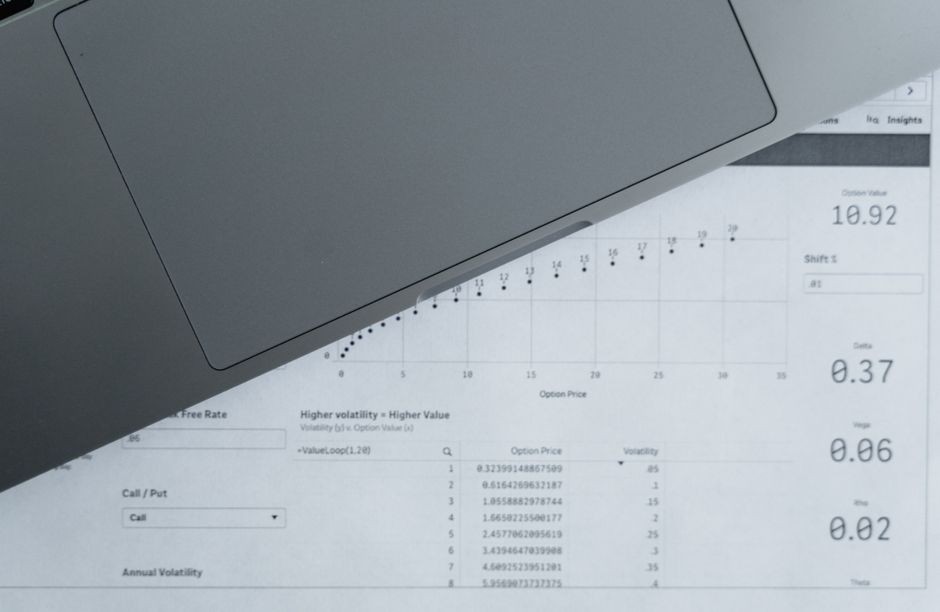
Kasusnya selalu sama tiap bulan. Ada nota belanja, ada harga coret, ada label diskon, dan tangan otomatis membuka kalkulator di HP. Hitung sekali, ketemu, lalu besoknya diulang lagi dengan angka yang lain. Kebiasaan ini tidak salah, cuma boros waktu, karena setiap perhitungan berdiri sendiri dan tidak tersimpan di mana-mana.
Kalkulator HP Menang Satu Hitungan, Kalah Saat Datang Seribu
Konsep persentase sebenarnya sederhana, yaitu bagian per seratus. Dalam buku Biostatistik karya Idauli Simbolon dan rekan-rekan, kata persentase memang berasal dari bahasa Latin per centum yang berarti per seratus, dilambangkan dengan simbol persen. Kalkulator HP punya dua jalur untuk ini. Secara manual, angka persen dibagi seratus lebih dulu, jadi 50 dibagi 100 menghasilkan 0,5. Secara otomatis, cukup ketik angkanya lalu tekan tombol persen.
Pengguna iPhone bahkan punya jalan pintas lewat Siri. Cukup bilang seberapa besar 50 persen dari 10.000, dan asisten suara itu membuka kalkulator sambil menampilkan hasilnya. Untuk mencari persen dari suatu angka, misalnya 20 persen dari 150.000, ketik 150000, tekan tombol kali, masukkan 20, lalu tekan tombol persen. Kalau tombol persen tidak ada, ubah dulu persen ke desimal, baru kalikan dengan jumlah totalnya.
Semua cara di atas bekerja sempurna untuk satu pertanyaan. Masalahnya, kalkulator tidak mengingat apa-apa. Setiap diskon baru, setiap daftar nilai baru, setiap laporan penjualan baru, semuanya diketik dari nol. Itu titik tepat di mana alat sederhana mulai jadi penghalang.

Satu Pengaturan Kecil yang Wajib Diselesaikan Lebih Dulu di Excel
Banyak orang langsung mengetik rumus persen di Excel, lalu bingung karena hasilnya muncul sebagai angka desimal biasa. Sebelum hitung apa pun, tampilan selnya harus diubah dulu. Blok sel, baris, atau kolom yang diinginkan, lalu buka menu Number di bagian atas, klik tanda panah kecil di sebelahnya, pilih opsi Percentage, dan tekan OK. Setelah langkah ini, angka di sel tersebut langsung tampil sebagai persen.
Baru setelah pengaturan ini, rumus-rumusnya bisa bekerja. Untuk menambah persen ke suatu angka, kombinasi sel angka dan sel persen dipakai dengan operasi penjumlahan dan perkalian. Untuk mengurangi persen, strukturnya mirip, cukup ganti tandanya. Rumus ini jauh lebih berguna daripada kalkulator karena sekali dibuat, ia bisa disalin ke ribuan baris di bawahnya.
Rumus yang Menghitung Sendiri Tanpa Diketik Ulang
Menjumlahkan di Excel bisa tanpa rumus sama sekali, cukup menulis sesuatu seperti =A3+B3+C3+D3. Cara ini cocok kalau datanya sedikit. Tapi begitu angkanya membengkak jadi ratusan atau jutaan baris, ketik manual jadi mimpi buruk. Di titik itu, rumus =SUM mengambil alih, dan seluruh kolom dijumlahkan dalam hitungan detik.
Lalu bagaimana kalau yang dihitung bukan totalnya, melainkan jumlah data yang memenuhi syarat tertentu? Fungsi =COUNTIF menjawab kebutuhan ini. Sintaksnya ringkas, yaitu =COUNTIF(range; kriteria), di mana range adalah rentang sel yang diperiksa dan kriteria adalah syarat yang harus dipenuhi. Contohnya, =COUNTIF(C2:C8;80) langsung menghitung berapa banyak sel yang berisi nilai 80. Kalau syaratnya lebih dari satu, gunakan =COUNTIFS, misalnya =COUNTIFS(C2:C8;">80";C2:C8;"<90") untuk menghitung nilai di antara 80 dan 90.
Soal pembulatan, Excel menyediakan =ROUNDUP dengan format =ROUNDUP(number; num_digits). Angka di sel A1 misalnya 15,4, maka =ROUNDUP(A1;0) menghasilkan 16, karena pembulatan dilakukan menjauhi nol sesuai jumlah digit yang ditentukan. Kebalikannya, =ROUNDDOWN membulatkan ke bawah, dan ada pula fungsi genap, ganjil, serta kelipatan untuk kebutuhan pembulatan lain. Rumus-rumus ini termasuk yang paling sering dipakai di dunia kerja, dan kelas Excel detikcourse bahkan menjadikannya materi utama untuk mengolah ribuan data.

Data Berantakan Dirapikan dalam Beberapa Klik
Mengolah angka cuma setengah pekerjaan. Separuh lainnya adalah membuatnya layak dibaca orang lain. Untuk mengurutkan data, blok kolom yang dimaksud, masuk ke menu Sort and Filter di tab Home, lalu pilih Sort A to Z untuk urutan naik atau Sort Z to A untuk urutan turun. Excel menyusun ulang seluruh baris mengikuti kolom tersebut, dan shortcut Alt + H + S + S membuat urut naik lebih cepat. Kalau perlu dua kriteria sekaligus, misalnya mengurutkan pelanggan per wilayah lalu per nama, opsi Custom Sort menanganinya.
Data hasil tempelan dari luar sering datang dalam kondisi kotor, misalnya angka berawalan koma. Kompas merangkum langkahnya, yaitu buka menu Home, pilih Find and Select, klik Replace, isi kolom Find What dengan tanda koma, dan biarkan kolom Replace With kosong. Klik Find Next lalu Replace untuk membersihkan satu per satu, atau Replace All untuk sekalian. Cara yang sama berlaku untuk mengganti tanda baca lainnya.
Untuk data yang belum berbentuk tabel, blok selnya dulu, lalu pilih Beranda lalu Format as Table dan centang opsi My Table has Headers. Jalan lain adalah menu Insert lalu Table, atau tekan CTRL+L maupun CTRL+T. Setelah jadi tabel, Excel menambahkan tombol filter otomatis di tiap kolomnya.
Jembatan dari Kertas Foto ke Lembar Kerja Digital
Bagian paling menyenangkan dari Excel adalah kemampuannya menelan data dari luar. Foto sebuah tabel yang terlihat di brosur atau kertas catatan bisa diubah menjadi spreadsheet yang bisa diedit, baik lewat fitur Excel di iPhone maupun aplikasi pihak ketiga di Android. Sebaliknya, tabel yang sudah jadi bisa dikirim langsung ke WhatsApp tanpa harus melampirkan file, cukup salin sebagai gambar atau teks.
Kemampuan mengoperasikan Excel memang sudah menjadi syarat di banyak posisi kerja, dari akuntan, analis data, hingga pemasaran. Detikcom bahkan menempatkannya sebagai nilai tambah yang signifikan untuk curriculum vitae. Jadi kalau hitungan yang sama terus berulang setiap bulan, biarkan Excel yang mencatatnya, sementara kalkulator HP kembali ke tugas aslinya, yaitu membagi satu tagihan restoran dengan teman.
Artikel Terkait
Lihat kategori Tutorial ↗
HP 5G Harganya Selangit, Tapi Cakupan 5G Indonesia Baru 4,44 Persen
Membeli HP 5G itu nggak murah, padahal cakupan jaringan 5G di Indonesia baru sekitar 4,44 persen per April 2025. Sebelum menyalahkan ponselnya, ada beberapa pintu yang sebaiknya dicek dulu.

Kamu Beli Kuota untuk Diri Sendiri, Tapi Aplikasi Diam-Diam Makannya Lebih Dulu
Sebagian besar kuota yang kamu beli habis dimakan aplikasi di latar belakang, bukan olehmu. Cara menghentikan pembocoran ini hanya butuh beberapa pengaturan.

Tombol Power dan Volume Sudah Lumayan Tua, Sementara Semua HP Punya Cara Lebih Cepat
Semua HP punya empat sampai lima pintu untuk mengambil tangkapan layar, tapi kebanyakan kita cuma hafal satu yang paling tua.
Ruang Diskusi & Komentar