Laptop Sudah Dibersihkan Sampahnya Tapi Tetap Lemot, Biangnya di Empat Tempat Lain
Sampah digital sudah dikosongkan, tapi laptop masih saja menarik napas. Empat biang kerok lain sering luput: RAM yang kebanyakan tab, HDD yang tetap jadi tulang punggung, startup yang dipenuhi aplikasi nganggur, dan debu yang menyumbat lubang angin.

Sampah Digital Sudah Dibersihkan, Tapi Laptop Masih Mengganjal
Tempat sampah sudah dikosongkan, cache sudah dihapus, tapi laptop masih saja menarik napas setiap kali dibuka. Kalau kamu sedang di posisi ini, bukan kamu sendirian. Banyak yang mengira membersihkan file sampah adalah obat mujarab, lalu bingung saat performanya tidak juga berubah.
Alasannya sederhana. File sampah memang bikin penyimpanan sesak, tapi kebanyakan laptop yang lambat bukan mati karena sesak. Mereka lebih seperti orang kehabisan napas karena paru-parunya bekerja terlalu keras, bukan karena perutnya penuh. Nah, kalau sampah sudah bersih tapi tetap pelan, biangnya biasanya bersembunyi di empat tempat lain yang jarang ditelusuri.
Kabar baiknya, keempatnya bisa diperiksa sendiri tanpa harus ke tukang servis dulu. Catatan: laporan detik.com yang mengutip Crucial memang menempatkan tumpukan file sampah sebagai penyebab umum kelambatan, tapi laporan yang sama juga menegaskan bahwa langkah pembersihan saja kerap tidak cukup kalau komponen kerasnya sudah tidak mampu ikut berlari.
RAM Bukan Rak Pakaian, Semua yang Dibuka Pasti Memakan Tempat
Bayangkan RAM seperti meja kerja. Setiap aplikasi yang kamu buka menarik satu sudut meja itu. Buka Chrome dengan dua belas tab, Adobe, Spotify, dan Telegram sekalian, meja itu penuh sesak sebelum kamu sempat menaruh kopi.
Saat RAM menipis, laptop tidak langsung berhenti. Dia mengambil alih sebagian ruang dari SSD atau hardisk untuk menampung kelebihan beban, dan proses inilah yang membuat semuannya terasa lambat. Aplikasi yang dibuka mulai ada jeda, tikungan kursor terasa selang, dan kadang layar berkedip dengan keras tanpa alasan yang jelas.
Cara mengeceknya mudah. Di Windows tekan Control, Alt, dan Delete, lalu buka Task Manager ke tab Processes. Di Mac, jalankan Activity Monitor dari folder Utilities. Lihat aplikasi mana yang memakan angka besar di kolom memori. Tutup yang tidak sedang dipakai, dan rasakan bedanya.
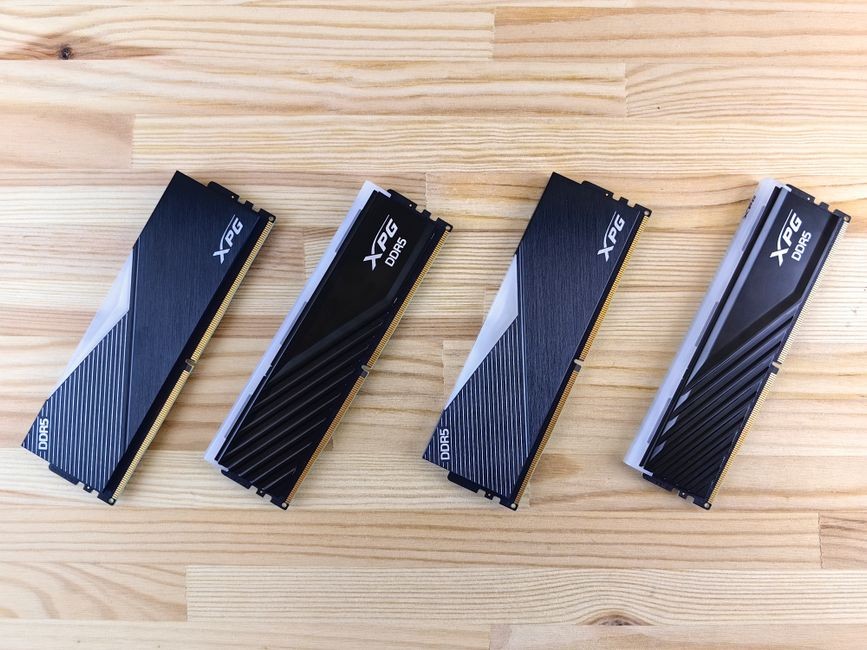
Solusi tuntasnya adalah menambah kapasitas. Standar nyaman untuk kerja harian saat ini sekitar delapan gigabita, sementara untuk pekerjaan berat seperti mengedit video atau bermain game, angka delapan itu dipandang terlalu sedikit. Laporan detik.com menempatkan enam belas gigabita sebagai ukuran yang layak diperhitungkan untuk multitasking berat.
Hardisk Jenis Lama Masih Jadi Tulang Punggung yang Menahan Laju
Ini biang paling sering luput. Hardisk dengan piringan atau HDD memang masih tetap berfungsi, tapi cara kerjanya seperti mencari dokumen di gudang yang luas dengan tangan kosong. Setiap data harus dicari secara fisik oleh lengan pembaca, dan di sinilah waktu banyak terbuang.
Lawan jenisnya, SSD, menyimpan data di chip memori tanpa bagian yang bergerak. Proses baca-tulis jadi jauh lebih cepat, laptop lebih hemat daya, dan perangkat lebih tahan guncangan. Banyak pengguna yang mengganti HDD ke SSD lalu langsung pusing sendiri karena merasa membeli laptop baru, padahal cuma ganti satu komponen.
Harganya juga tidak lagi menakutkan. Sebuah SSD berkapasitas 256 gigabita beredar dari dua ratus ribuan, dan yang lebih lega bisa sampai tujuh ratus ribuan tergantung merek. Sebelum membeli, pastikan dulu laptop kamu mendukung pemasangan SSD. Kalau ragu soal tipe dan posisi, bertanya pada teknisi lebih murah daripada salah beli komponen.
Aplikasi yang Diam-Diam Menguasai Detik Pertama
Setiap laptop punya aplikasi yang langsung berdiri begitu dinyalakan. Beberapa memang penting, tapi banyak juga yang hanya duduk manis tanpa fungsi berarti. Mereka memakan memori sejak detik pertama, dan inilah alasan utama laptop terasa berat di saat baru saja dinyalakan.
Mematikan mereka adalah salah satu perbaikan paling murah yang bisa dilakukan. Di Windows, buka Settings, masuk ke menu Apps, lalu pilih Startup. Akan muncul daftar lengkap aplikasi yang berjalan otomatis, dan kamu tinggal menggeser tombol aplikasi yang tidak diperlukan ke posisi mati.
Alternatifnya, buka Task Manager lewat Control, Shift, dan Escape, lalu masuk ke tab Startup dan pilih Disable pada aplikasi yang mencurigakan. Untuk Mac dengan sistem operasi terbaru, buka System Settings, masuk ke General, lalu pilih Login Items. Hapus aplikasi yang tidak perlu ikut login dengan menekan ikon minus.

Bedanya cukup terasa. Waktu yang dihemat bisa beberapa menit setiap kali menyalakan perangkat, dan beban kerja sistem ikut turun karena tidak lagi mengangkut penumpang gelap setiap pagi.
Laptop yang Dibersihkan di Luar Tapi Belum di Dalam
Satu biang yang sering tidak terlintas: laptop juga bernapas. Lubang-lubang kecil di sisi dan bawah perangkat adalah jalan udara pendingin, dan kalau menyumbat oleh debu, kipas harus berputar lebih kencang untuk mendinginkan komponen yang panas.
Suhu yang tinggi membuat prosesor memperlambat dirinya sendiri agar tidak rusak. Ini disebut penurunan kinerja, dan efeknya persis seperti laptop yang lemot. Kipas berisik, permukaan bawah terasa hangat, dan kerja ringan saja membuat perangkat melambat.
Harga laptop yang berdebu tidak harus dibawa ke servis. Matikan perangkat, cabut pengisi daya, dan gunakan angin semprotan ke arah lubang ventilasi. Lakukan di tempat terbuka karena debunya lumayan keluar. Kalau sudah lebih dari setahun tidak dibersihkan, perbedaan suhu setelah dibersihkan bisa langsung dirasakan.
Nesabamedia mencatat bahwa tumpukan file sampah memang bisa memperlambat sistem, tapi laporan tersebut juga menyoroti aplikasi pembersih yang sebagian besar melakukan hal yang sama dengan fitur bawaan sistem. Artinya, membersihkan file saja tidak akan menyentuh akar masalah kalau biangnya ada di komponen keras atau sumbatan udara.
Kalau Empat Ini Sudah Diperiksa, Baru Pikirkan Instal Ulang
Ada kalanya semua langkah di atas sudah dilakukan, tapi laptop tetap rewel. Pada titik ini, instal ulang sistem operasi layak dipertimbangkan. Ini seperti memindahkan isi lemari ke ruang kosong agar barang-barang lama yang tersangkut akhirnya bisa dibuang.
Di Windows, masuk ke Settings, pilih System, lalu Recovery, dan pilih Reset this PC. Opsi Keep my Files memungkinkan kamu mempertahankan data sementara sistem dibersihkan total. Di Mac, tekan Command dan R saat menyalakan untuk masuk ke mode pemulihan, lalu pilih Reinstall macOS.
Walau kedua opsi menyimpan data cadangan, sebaiknya jadwalkan pencadangan dulu sebelum mulai. Proses ini memang menghapus konfigurasi yang berantakan, bug sistem, dan sisa-sisa aplikasi lama yang membandel.
Satu hal yang perlu diingat. Laptop yang lemot bukan satu masalah tunggal, melainkan gabulan dari beberapa hal kecil yang saling menumpuk. Membersihkan sampah digital adalah langkah pertama yang benar, tapi bukan satu-satunya. Cek RAM yang kelebihan beban, ganti HDD yang menua, matikan startup yang tidak perlu, dan buang debu dari lubang napas. Kalau semuanya sudah dilakukan, biasanya perbedaannya tidak lagi sekadar hitungan detik.
Artikel Terkait
Lihat kategori Tips ↗
Baju Kusut Selalu Disalahkan ke Setrika, Padahal Air Wastafel yang Melarikan
Baju kusut itu kebanyakan dibentuk saat masih basah, terlipat sendiri di dalam air, atau dipelintir kasar saat dibilas. Beberapa kebiasaan kecil di wastafel dan jemuran menyelesaikannya tanpa beli alat baru.

Setiap Malam Bakar Obat Nyamuk, Padahal Kamar Mandimu Sendiri Pabriknya
Asap obat nyamuk dibakar tiap malam, padahal genangan air di bak mandi dan talang rumah justru jadi pabrik jentik yang tak pernah libur. Fogging pun sebetulnya cuma mematikan nyamuk dewasa.

Sepatu Sekolah Sering Jadi Prioritas, Padahal Tas Beratnya Mengubah Postur Anak
Belanja perlengkapan sekolah biasanya berhenti di sepatu, padahal tas yang beratnya melebihi standar itulah yang diam-diam mengubah postur anak setiap hari.
Ruang Diskusi & Komentar