Laptop RAM 8 GB Dibuang-buang, Windows 11 Diam-diam Lahap Setengahnya
Windows 11 bisa memakan 2 sampai 4 GB RAM hanya untuk menyala, dan Microsoft baru bergerak setelah laptop RAM 8 GB jadi standar pasar. Sekarang mereka merombak kode dasar sistem operasinya.
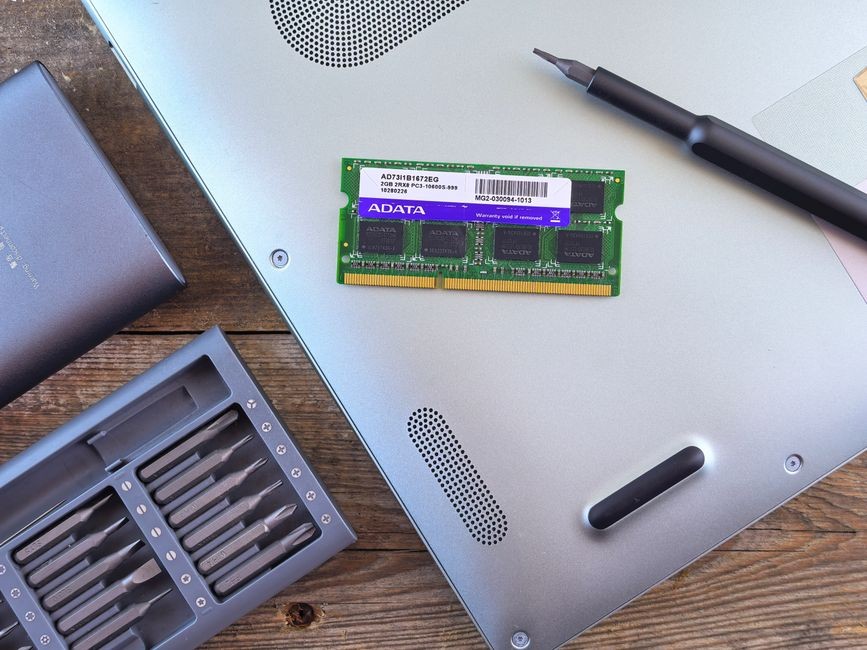
Windows 11 bisa memakan 2 sampai 4 GB RAM hanya untuk menyala, dan Microsoft baru bergerak setelah laptop RAM 8 GB jadi standar pasar. Sekarang mereka merombak kode dasar sistem operasinya.
Coba buka Task Manager sekarang, klik tab Performance, lalu pilih Memori. Kalau laptopmu RAM 8 GB, jangan kaget angkanya sudah 3 GB lebih padat, padahal kamu baru buka browser dan satu dokumen. Itu bukan berarti laptopmu jelek. Windows 11 memang makan banyak sejak awal.
Windows 11 Makannya Banyak, Bukan Perangkatmu yang Lemah
Dalam uji yang dilakukan tim Tek.id, Windows 11 hasil instalasi bersih bisa langsung memakai RAM antara 2 GB sampai 8 GB saat idle. Angkanya tergantung ada tidaknya aplikasi bawaan vendor yang ikut terpasang. Microsoft sendiri sebenarnya cuma mensyaratkan RAM minimal 4 GB, lalu merekomendasikan 8 GB untuk pemakaian harian dan 16 GB untuk multitasking atau game.
Yang unik, Windows 11 itu rakus sesuai kemampuannya. Di komputer RAM 8 GB, sistem biasanya memakai 2 sampai 4 GB. Naik ke RAM 32 GB, angkanya bisa menyentuh 8 sampai 10 GB. Jadi bukan kamu salah beli, tapi sistemnya memang membengkak mengikuti ruang yang tersedia.
Yang Berjalan Diam-diam di Latar Belakang
Sebagian besar pelakunya bukan aplikasi yang kamu buka. Ada layanan bernama SysMain, dulu dikenal sebagai Superfetch. Tugasnya memuat aplikasi dan file yang sering kamu pakai ke RAM, supaya saat dibuka lagi prosesnya jadi lebih cepat. Idénya bagus, tapi efeknya setengah dari RAM bisa kelihatan terpakai padahal isinya cuma cache.
Di atasnya masih ada Teams, OneDrive, dan deretan aplikasi bawaan lain yang langsung bernyawa saat laptop dinyalakan. Semua ini sudah berjalan diam-diam sebelum kamu mengklik aplikasi pertama.
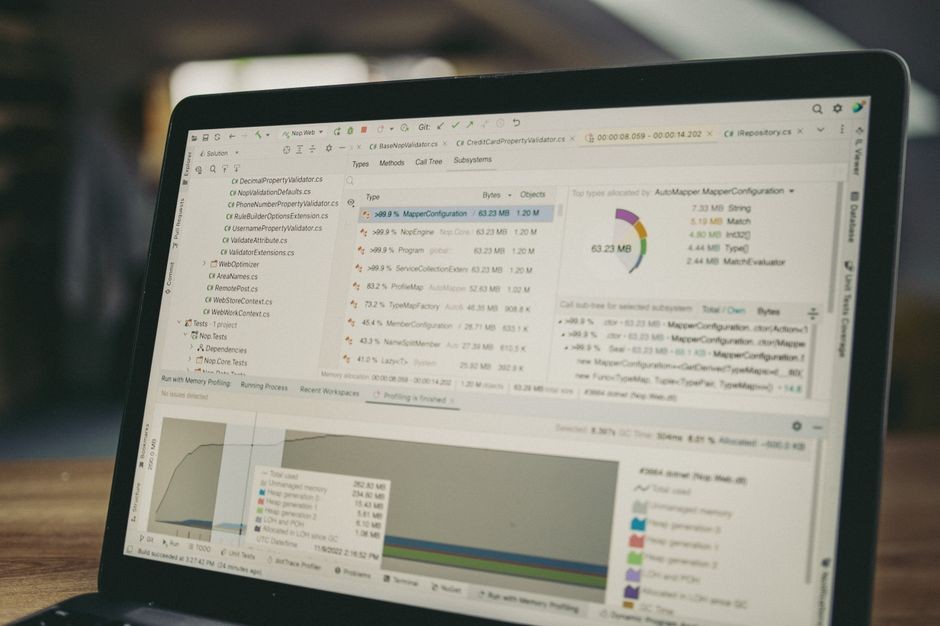
Kenapa Microsoft Tiba-tiba Peduli Laptop RAM 8 GB
Selama ini, saran aman agar Windows 11 jalan lancar adalah RAM 16 GB. Tapi krisis chip memori global mengubah rencana itu. Kebutuhan industri AI melahap sebagian besar pasokan chip RAM dunia, dan harga komponen ikut meroket. Produsen laptop akhirnya kembali ke RAM 8 GB karena itu yang masih terjangkau buat mayoritas pembeli.
Microsoft akhirnya turun tangan. Pavan Davuluri, Presiden divisi Windows and Devices Microsoft, mengumumkan lewat blog Windows Insider bahwa mereka akan mengoptimalkan memori untuk perangkat RAM 8 GB ke atas. Ini sekaligus pengakuan tidak langsung bahwa konfigurasi rendah kini jadi standar baru di industri laptop.
Biar gambarannya jelas, Kompas Tekno mencatat bahwa baru membuka beberapa tab Chrome saja bisa membuat pemakaian RAM naik sekitar 40 persen di laptop dengan RAM 32 GB. Kalau di perangkat sebesar itu pemakaiannya masih secukup itu, bayangkan yang terjadi di laptop RAM 8 GB.
Rombakan yang Dilakukan Microsoft di Balik Layar
Microsoft tidak cuma merapikan tampilan. Mereka membongkar ulang kode dasar Windows 11, dengan fokus pada stabilitas performa, efisiensi daya baterai, dan waktu boot. Aplikasi berat seperti Microsoft Teams dan browser Edge ikut dirombak. Tab browser yang tidak aktif kini ditidurkan secara lebih agresif, dan layanan telemetri pelacakan yang tidak penting dimatikan.
Mereka juga menerapkan teknik kompresi memori yang jauh lebih efisien dibanding versi lawas. Cara ini memungkinkan lebih banyak aliran data dipadatkan ke dalam kapasitas 8 GB tanpa harus dipindahkan paksa ke media penyimpanan utama.
Yang Bisa Kamu Lakukan Sekarang Sebelum Update Tiba
Kamu tidak perlu menunggu rombakan Microsoft. Pertama, cek dulu kondisi perangkatmu. Klik kanan di taskbar, buka Task Manager, lalu masuk ke tab Performance dan pilih Memori. Di situ kamu bisa lihat berapa banyak RAM yang benar-benar terpakai dan apa saja yang mengisapnya.
Kedua, matikan aplikasi yang otomatis menyala saat startup. Tekan Ctrl + Shift + Esc, masuk ke tab Startup Apps, lalu nonaktifkan yang tidak kamu butuhkan. Ini langkah paling cepat dan dampaknya langsung terasa.
Ketiga, atur Virtual Memory secara manual. Klik kanan menu Start, pilih System, lalu Advanced System Settings. Masuk ke pengaturan Performance, klik Settings, buka tab Advanced, dan klik Virtual Memory. Matikan opsi otomatisnya, lalu tentukan besaran halaman secara manual. Ini membantu saat RAM fisik sering kehabisan karena banyak program dibuka bersamaan.
Terakhir, perbarui driver GPU dan coba matikan Fast Startup kalau laptopmu boot lama. Masuk ke Control Panel, pilih Power Options, klik Choose what the power buttons do, lalu hilangkan centang pada Turn on fast startup. Sumber seperti Erafone juga menyarankan langkah serupa untuk mengatasi booting lambat.
Cara Cek Berapa Banyak RAM yang Dimakan Windows
Task Manager adalah andalannya. Selain tab Performance, kamu juga bisa intip tab Processes untuk tahu aplikasi mana yang paling rakus. Urutkan berdasarkan kolom Memori, dan kamu langsung tahu siapa biang keroknya.
Satu hal yang perlu diingat, RAM yang kelihatan penuh belum tentu mubazir. Sebagian adalah cache SysMain yang akan dilepas otomatis saat ada aplikasi butuh ruang. Yang harus kamu waspadai adalah aplikasi berat yang terus berjalan tanpa kamu gunakan.
Delapan GB Bukan Vonis Mati, Tapi Sayang Kalau Setengahnya Hilang
Laptop RAM 8 GB bukan vonis mati. Banyak perangkat kelas menengah sekarang memakai konfigurasi ini karena alasan pasar. Tapi sungguh sayang kalau setengah dari kapasitas itu habis dipakai sistem sendiri sebelum kamu mulai bekerja.
Sambil menunggu Microsoft menepati janjinya, kamu sudah bisa ambil alih kendali. Buka Task Manager, pangkas startup apps, dan atur ulang Virtual Memory. Laptopmu tidak akan tiba-tiba jadi mesin kelas atas, tapi setidaknya RAM yang kamu beli benar-benar dipakai untuk kerjamu, bukan untuk penyimpanan cache yang tidak kamu minta.
Artikel Terkait
Lihat kategori Tutorial ↗
HP 5G Harganya Selangit, Tapi Cakupan 5G Indonesia Baru 4,44 Persen
Membeli HP 5G itu nggak murah, padahal cakupan jaringan 5G di Indonesia baru sekitar 4,44 persen per April 2025. Sebelum menyalahkan ponselnya, ada beberapa pintu yang sebaiknya dicek dulu.

Kamu Beli Kuota untuk Diri Sendiri, Tapi Aplikasi Diam-Diam Makannya Lebih Dulu
Sebagian besar kuota yang kamu beli habis dimakan aplikasi di latar belakang, bukan olehmu. Cara menghentikan pembocoran ini hanya butuh beberapa pengaturan.

Tombol Power dan Volume Sudah Lumayan Tua, Sementara Semua HP Punya Cara Lebih Cepat
Semua HP punya empat sampai lima pintu untuk mengambil tangkapan layar, tapi kebanyakan kita cuma hafal satu yang paling tua.
Ruang Diskusi & Komentar