Maling Leluasa Aktifkan Mode Pesawat dari Layar Terkunci, Segera Gembok Setelan Pengaturan Cepat Ini
Reaksi pertama pencuri saat merampas ponsel adalah mengusap layar kunci lalu mengaktifkan mode pesawat agar sinyal putus seketika. Gembok akses pusat kontrol dan tombol daya agar ponsel tetap memancarkan koordinat pelacak.
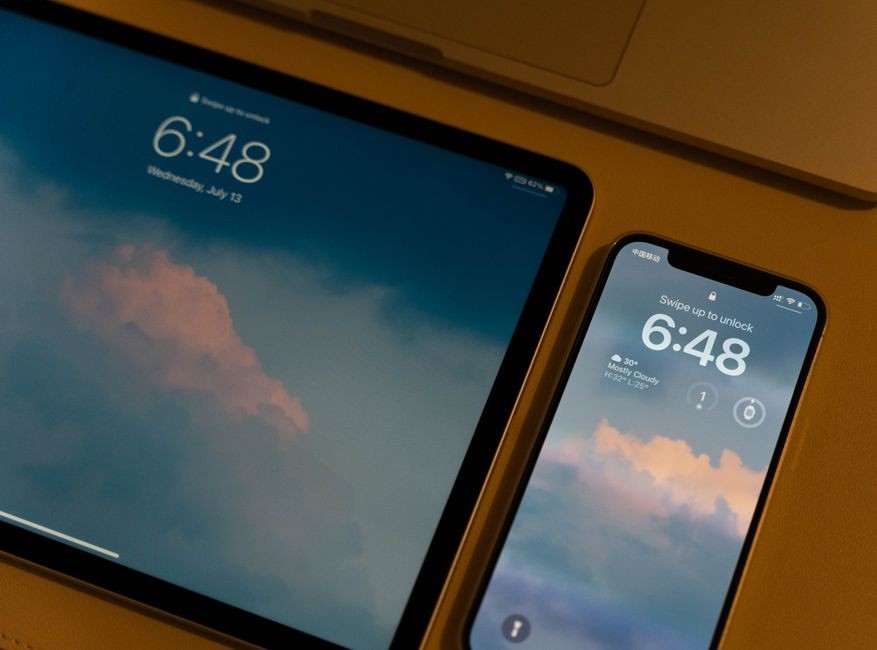
Banyak orang merasa ponselnya sudah aman terlindungi hanya karena layar depannya dipasangi sidik jari atau PIN rumit. Rasa aman itu sering runtuh seketika saat musibah penjambretan terjadi di jalanan. Hal pertama yang dilakukan pelaku kejahatan saat menggondol ponsel bukanlah menebak kata sandi layar, melainkan langsung mengusap layar dari atas ke bawah. Melalui sapuan jari cepat di layar terkunci, mereka leluasa menyentuh tombol Mode Pesawat untuk memutus seluruh koneksi seluler dan satelit GPS dalam hitungan detik.
Ketika Mode Pesawat menyala, fitur pelacak canggih seperti Find My Device milik Android maupun Find My di iPhone mendadak buta total. Ponsel yang seharusnya memancarkan sinyal koordinat posisi langsung lenyap dari peta pelacakan. Untungnya, celah keamanan ini bisa ditutup rapat. Berbagai pabrikan ponsel pintar sebenarnya menyediakan setelan khusus untuk menggembok bilah pengaturan cepat dan melarang ponsel dimatikan saat layar terkunci. Sayangnya, setelan pelindung ini hampir selalu berada dalam kondisi mati secara bawaan pabrik sehingga perlu kamu aktifkan sendiri secara manual.
Celah Fatal Bilah Pengaturan Cepat yang Kerap Dimanfaatkan Pencuri
Pencuri ponsel masa kini paham betul cara kerja teknologi pelacakan perangkat. Mereka tahu setiap menit pasca-kejadian adalah perlombaan waktu antara korban yang membuka laptop untuk melacak posisi dengan mereka yang berusaha kabur. Jika ponsel tetap terhubung ke internet, korban dapat mengirim perintah penguncian jarak jauh, menderingkan suara sirine dengan volume maksimal, atau menghapus seluruh data rahasia perbankan yang tersimpan di dalam memori.
Dengan menyalakan Mode Pesawat lewat bilah jalan pintas di layar kunci, pencuri mendapatkan ruang aman yang tenang. Seluruh komunikasi nirkabel terputus seketika tanpa perlu bersusah payah membongkar casing atau melepas kartu seluler. Dalam kondisi tanpa sinyal, pencuri leluasa membawa ponsel ke tempat persembunyian tanpa takut terendus aparat kepolisian. Karena itulah, menutup akses bilah pintasan dari layar kunci adalah benteng pertahanan pertama yang paling krusial bagi setiap pemilik gawai.
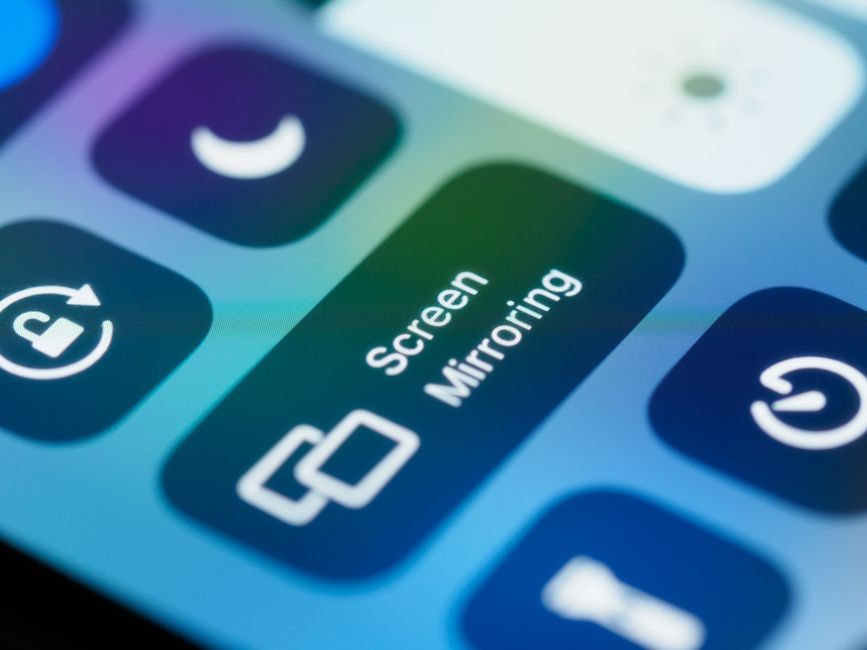
Langkah Praktis Mengunci Pengaturan Cepat di Berbagai Merek Ponsel Android
Setiap produsen ponsel Android memiliki antarmuka yang sedikit berbeda, tetapi tujuannya sama, yaitu menolak setiap upaya pengubahan jaringan saat layar terkunci. Kamu tidak butuh aplikasi pihak ketiga karena seluruh fiturnya sudah tersedia rapi di menu setelan bawaan sistem operasi ponselmu.
Pengaturan Khusus Pengguna Samsung Galaxy One UI
Bagi pemilik ponsel Samsung, fitur pertahanan ini dinamai Pengaturan Kunci Pengaman atau Secure Lock Settings. Buka menu Pengaturan pada ponsel Galaxy milikmu, lalu pilih menu Kunci Layar. Di dalam menu tersebut, ketuk opsi Pengaturan Kunci Pengaman dan masukkan kode PIN atau pola layarmu untuk verifikasi.
Setelah masuk, aktifkan dua sakelar penting, yaitu Kunci Jaringan dan Keamanan serta Langsung Kunci dengan Tombol Samping. Begitu fitur Kunci Jaringan dan Keamanan aktif, sistem ponsel akan meminta verifikasi PIN atau sidik jari setiap kali ada yang mencoba mematikan Wi-Fi, mematikan paket data seluler, atau menyalakan Mode Pesawat. Tombol daya samping juga tidak bisa digunakan untuk mematikan daya ponsel sebelum kunci layar dibuka.
Pengaturan untuk Pengguna Xiaomi, Redmi, dan POCO MIUI serta HyperOS
Bagi pengguna ekosistem Xiaomi dengan antarmuka MIUI maupun HyperOS, perlindungan dilakukan dengan mematikan akses panel pintasan usap layar. Masuk ke menu Pengaturan, lalu pilih menu Notifikasi dan Pusat Kontrol atau Notifikasi dan Bilah Status.
Selanjutnya, gulir ke bagian bawah dan ketuk opsi Item yang Ditampilkan di Layar Kunci Setelah Mengusap ke Bawah. Di halaman ini, matikan sakelar untuk Pusat Kontrol dan Bilah Notifikasi. Dengan mematikan kedua opsi tersebut, usapan jari saat layar terkunci tidak akan memunculkan menu apa pun. Layar tetap terkunci rapat tanpa celah untuk menyentuh ikon konektivitas.
Pengaturan untuk Pengguna Oppo, Realme, dan Vivo
Bagi pengguna ponsel Oppo dengan ColorOS maupun ponsel Realme dengan Realme UI, buka Pengaturan dan masuk ke Notifikasi dan Bilah Status. Pilih menu Layar Kunci, kemudian nonaktifkan opsi Geser ke Bawah di Layar Kunci untuk Melihat Laci Notifikasi atau Pengaturan Cepat.
Langkah penting berikutnya adalah mengamankan tombol daya fisik. Masuk ke menu Kata Sandi dan Keamanan pada ponsel Oppo atau Realme milikmu, lalu pilih Keamanan Sistem. Cari opsi Wajibkan Kata Sandi untuk Mematikan Daya dan aktifkan sakelarnya. Pada perangkat Vivo dengan Funtouch OS, fitur serupa tersedia di menu Keamanan dan Privasi. Dengan menyalakan aturan ini, tombol daya tidak bisa digunakan untuk mematikan perangkat tanpa PIN verifikasi pemilik sah.
Cara Menutup Akses Pusat Kontrol di iPhone Agar Kebal Sentuhan Maling
Banyak pengguna iPhone beranggapan pemindai wajah Face ID otomatis melindungi seluruh sudut ponsel. Kenyataannya, Pusat Kontrol atau Control Center di iPhone secara default dapat ditarik turun dari pojok kanan atas layar meski gawai dalam kondisi terkunci rapat. Maling hanya butuh satu usapan cepat untuk menyalakan ikon pesawat berwarna jingga.
Untuk mengunci gerbang belakang ini di iOS, buka aplikasi Pengaturan lalu masuk ke bagian Face ID dan Kode Sandi. Masukkan kode sandi ponselmu, lalu gulir layar ke bawah hingga menemukan bagian bertajuk Izinkan Akses Saat Terkunci. Di deretan menu tersebut, segera matikan sakelar untuk Pusat Kontrol dan Aksesori USB.
Setelah sakelar Pusat Kontrol dimatikan, usapan jari dari sudut kanan atas layar terkunci tidak akan lagi memunculkan panel pintasan. Selain itu, pastikan kamu memeriksa setelan Lacak di menu ID Apple. Aktifkan sakelar Cari iPhone Saya, Jaringan Lacak, dan Kirim Lokasi Terakhir. Berkat teknologi suar Bluetooth terenkripsi milik Apple, iPhone kamu masih sanggup memancarkan koordinat lokasi rahasianya ke sesama perangkat Apple di sekitar meski ponsel dalam kondisi mati.
Lapisan Pertahanan Tambahan untuk Menjaga Sinyal Ponsel Tetap Menyala
Menggembok bilah pengaturan cepat dan tombol daya adalah pertahanan digital yang kokoh, tetapi pencuri kawakan sering kali membawa jarum penusuk baki kartu SIM. Saat mereka menyadari tombol pengaturan cepat terkunci, langkah cadangan mereka adalah mencabut kartu SIM fisik agar koneksi data seluler terputus.
Untuk mengantisipasi skenario ini, ada dua langkah preventif penting yang bisa kamu terapkan. Pertama, pasanglah PIN pada kartu SIM fisik lewat menu Keamanan Kartu SIM di pengaturan ponsel. Ketika kartu SIM memiliki PIN, kartu tersebut tidak bisa diaktifkan di ponsel lain tanpa memasukkan kode angka dari pemiliknya.
Kedua, beralihlah ke teknologi eSIM jika ponselmu sudah mendukungnya. Kartu SIM elektronik tertanam langsung di dalam papan sirkuit ponsel dan tidak memiliki fisik yang bisa dicongkel keluar. Selama baterai ponsel masih menyimpan daya dan sinyal pemancar seluler tersedia, koneksi internet akan terus hidup mendampingi fitur pelacak lokasi.
Langkah Kecil Pencegahan Sebelum Penyesalan Datang Terlambat
Mengamankan gawai pintar bukan semata memasang pola layar yang indah atau sandi rumit. Keamanan sejati terletak pada ketelitian menutup celah kecil di gerbang utama sistem yang kerap luput dari perhatian pemiliknya.
Meluangkan waktu dua hingga tiga menit hari ini untuk memeriksa setelan bilah kontrol dan kunci tombol daya adalah investasi ketenangan pikiran yang sangat berharga. Saat musibah penjambretan atau kehilangan terjadi, ponselmu tidak akan langsung bisu seketika, melainkan tetap menjadi pemancar sinyal tangguh yang menuntunmu kembali menemukan barang berhargamu.
Artikel Terkait
Lihat kategori Tutorial ↗
HP 5G Harganya Selangit, Tapi Cakupan 5G Indonesia Baru 4,44 Persen
Membeli HP 5G itu nggak murah, padahal cakupan jaringan 5G di Indonesia baru sekitar 4,44 persen per April 2025. Sebelum menyalahkan ponselnya, ada beberapa pintu yang sebaiknya dicek dulu.

Kamu Beli Kuota untuk Diri Sendiri, Tapi Aplikasi Diam-Diam Makannya Lebih Dulu
Sebagian besar kuota yang kamu beli habis dimakan aplikasi di latar belakang, bukan olehmu. Cara menghentikan pembocoran ini hanya butuh beberapa pengaturan.

Tombol Power dan Volume Sudah Lumayan Tua, Sementara Semua HP Punya Cara Lebih Cepat
Semua HP punya empat sampai lima pintu untuk mengambil tangkapan layar, tapi kebanyakan kita cuma hafal satu yang paling tua.
Ruang Diskusi & Komentar