PDF Sengaja Dibikin Susah Diubah pada 1993, Kini Semua Orang Malah Harus Menyatukannya
Format PDF memang sengaja dirancang supaya dokumen tidak gampang berubah, tapi syarat administrasi modern yang selalu minta satu file membuat semua orang harus belajar menyatukannya. Beruntungnya, penggabungannya bisa dilakukan gratis langsung dari browser HP tanpa daftar dan tanpa aplikasi tambahan.
Hampir setiap lowongan kerja dan formulir pendaftaran kampus sekarang punya satu syarat yang sama: berkasnya dikirim dalam satu file PDF. Bukan dua file, bukan tiga, apalagi dibagi-bagi dalam folder yang harus diunduh satu per satu. Banyak orang baru sadar soal ini di menit terakhir, dan baru menemukan bahwa menggabungkan beberapa PDF ternyata tidak bisa diselesaikan dengan menekan tombol simpan biasa.
Format ini memang sengaja dibuat seperti itu. Diperkenalkan pertama kali oleh Adobe Systems pada 1993, Portable Document Format didesain supaya dokumen yang dikirim tidak gampang berubah tata letaknya di perangkat penerima. Filosofi itu bagus untuk menjaga konsistensi. Tapi di saat yang sama, ini juga alasan utama kenapa menambahkan satu halaman saja ke berkas yang sudah jadi terasa seperti mencabut gigi.
Format yang Dibikin Kaku Ini Malah Jadi Standar Pengiriman Dokumen
PDF awalnya tidak langsung populer. Perangkat untuk membuatnya, Adobe Acrobat, dan aplikasi pembacanya, Acrobat Reader, dulu dijual secara komersial alias berbayar. Baru setelah hambatan itu hilang, format ini meledak jadi pilihan utama untuk bertukar dokumen di sekolah, kampus, dan kantor.
Alasannya cukup masuk akal. Teks dan gambar dalam PDF tidak akan berubah posisi walau dibuka di Windows, Mac, Linux, iPhone, atau Android. Ukurannya juga umumnya lebih ringan dibanding dokumen .doc atau .docx tanpa kehilangan kualitas, dan isinya bahkan bisa dipasangi tombol interaktif, tautan, hingga video. Konsekuensinya, file ini memang sengaja dibuat tidak gampang ditambahi halaman baru, dan inilah yang jadi tantangan saat berkas yang harus dikirim jumlahnya banyak.
Banyak Orang Pasang Aplikasi Padahal Pembaca Bawaan Sudah Ada
Sebagian besar ponsel Android dan iPhone sebenarnya sudah mampu membuka file PDF tanpa aplikasi tambahan. Tapi pengguna tetap memasang aplikasi pihak ketiga karena fiturnya jauh lebih lengkap, dan pilihannya memang banyak.
Google Drive bisa jadi langkah pertama karena di ponsel Android biasanya sudah terinstal sejak awal. Adobe Acrobat Reader menawarkan tandatangan digital, anotasi, tambahan gambar, hingga berbagi lewat tautan, dengan opsi langganan mulai 2,99 dolar AS. Untuk keperluan bisnis, DocuSign fokus pada fungsi membuka, mengisi, menandatangani, dan mengirim dokumen, dengan langganan mulai 10 dolar AS.
Foxit PDF Reader hadir gratis dan punya keunggulan yang jarang disorot: aplikasi ini sudah mendukung pembuatan folder sekaligus penggabungan file. CamScanner, meski lebih dikenal sebagai aplikasi pemindai, tetap bisa dipakai membaca PDF dengan tambahan anotasi meski fiturnya tidak selengkap aplikasi khusus.
Menyatukan Banyak Berkas Jadi Satu Tanpa Pinjam Laptop Tetangga
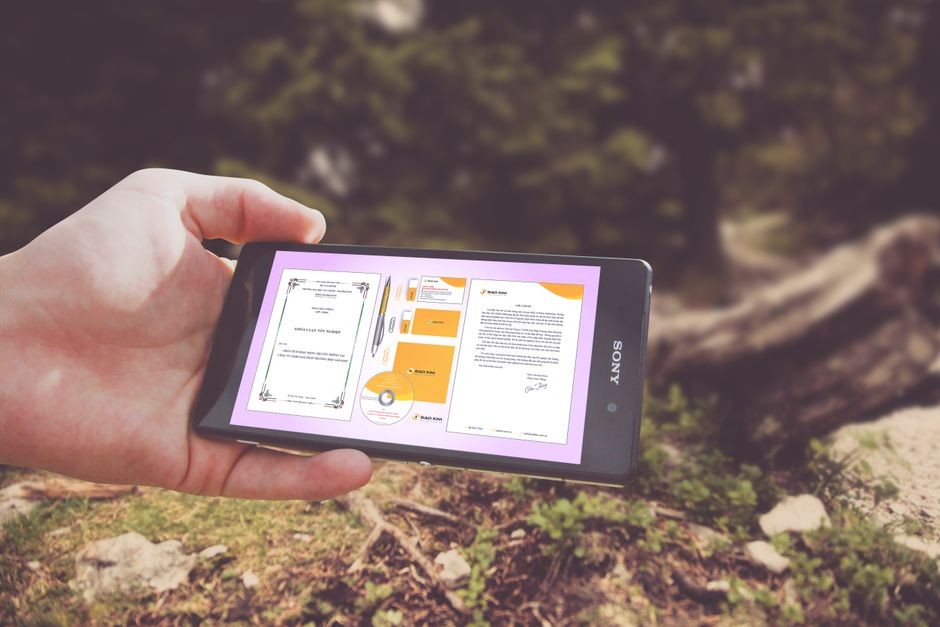
Jalur paling cepat untuk menggabungkan PDF adalah situs web gratis yang tidak meminta pendaftaran. SmallPDF dan IlovePDF cukup dibuka di browser HP: unggah file, atur urutan, klik tombol gabung, lalu unduh hasilnya. Mergepdf menawarkan hal serupa tanpa biaya dan tanpa membatasi jumlah file yang ingin disatukan.
Canva juga punya fitur Gabung PDF yang bisa dipakai tanpa memasang aplikasi dan tanpa login. Berkas yang diunggah diproses sekali dan tidak disimpan permanen di server mereka, serta hasilnya bebas watermark tanpa biaya tersembunyi. Selain menggabungkan, Canva bisa dipakai menambahkan teks dan penanda pada PDF, mengompress ukurannya, serta mengonversi dari dan ke format Word.
Bagi yang lebih percaya aplikasi, PDFelement dari Wondershare mampu menyatukan file dengan format berbeda menjadi satu PDF baru. PDF Merge memberi pilihan kualitas hasil dari rendah hingga tinggi sebelum disimpan. PDF Utils sudah diunduh lebih dari satu juta kali dengan rating 4,5 di Play Store. Aplikasi ini menyediakan menu Merge PDF/Gambar dan tombol berbagi langsung ke WhatsApp maupun Gmail.
Membuat PDF Baru Tanpa Membeli Aplikasi Mahal
Microsoft Word cukup dengan memilih Save As lalu mengubah format penyimpanannya menjadi PDF. Di ponsel, WPS Office menawarkan langkah serupa lewat menu dokumen baru. Google Docs juga bisa melakukannya melalui menu Download as, meski prosesnya harus dilakukan di browser.
Salah Ketik di Berkas yang Sudah Digabung Bukan Berarti Mulai dari Nol
Mengedit PDF memang tidak semudah mengedit dokumen Word, tapi tetap bisa dilakukan. Adobe Acrobat Reader menyediakan menu Edit PDF di pojok kanan atas. Google Drive bisa membuka file PDF lewat Google Docs dan langsung mengubah teksnya. Microsoft Word bahkan sanggup membuka PDF lewat menu Open dengan memilih All Files, lalu menyimpannya kembali sebagai PDF.
WPS Office punya jalur paling singkat di ponsel: buka file, tekan Edit, lalu pilih Simpan sebagai PDF atau menu Ekspor. Cara ini lebih hemat waktu dibanding mengulang proses penggabungan dari awal hanya gara-gara satu kata yang salah tulis.
Urutan Berkas Sebelum Digabung Paling Sering Bikin Dokumen Berantakan
Mayoritas kesalahan saat menggabungkan PDF sebenarnya bukan soal aplikasinya, tapi soal urutan. Halaman paling penting seperti daftar riwayat hidup kerap nyangkut di urutan paling belakang karena tidak dicek sebelum tombol gabung ditekan. Akibatnya, dokumen harus dibongkar ulang padahal tenggat pengumpulan sudah mepet.
Sebelum menekan tombol gabung, pastikan urutan file sudah benar, beri nama file yang jelas agar mudah dikenali saat proses unggah, dan periksa kembali isi setiap dokumen. Jika urutannya masih salah, kebanyakan situs penggabung mengizinkan penyusunan ulang hanya dengan menyeret file ke posisi yang diinginkan.
Setelah proses selesai, sisa kerjanya hanya memastikan ukuran file masih wajar untuk dikirim. Hasil gabungan yang kepalanya berisi banyak hasil pindai biasanya berukuran cukup besar, dan fitur kompresi Canva bisa dipakai untuk mengecilkannya tanpa membongkar dokumen.
Artikel Terkait
Lihat kategori Tutorial ↗
HP 5G Harganya Selangit, Tapi Cakupan 5G Indonesia Baru 4,44 Persen
Membeli HP 5G itu nggak murah, padahal cakupan jaringan 5G di Indonesia baru sekitar 4,44 persen per April 2025. Sebelum menyalahkan ponselnya, ada beberapa pintu yang sebaiknya dicek dulu.

Kamu Beli Kuota untuk Diri Sendiri, Tapi Aplikasi Diam-Diam Makannya Lebih Dulu
Sebagian besar kuota yang kamu beli habis dimakan aplikasi di latar belakang, bukan olehmu. Cara menghentikan pembocoran ini hanya butuh beberapa pengaturan.

Tombol Power dan Volume Sudah Lumayan Tua, Sementara Semua HP Punya Cara Lebih Cepat
Semua HP punya empat sampai lima pintu untuk mengambil tangkapan layar, tapi kebanyakan kita cuma hafal satu yang paling tua.
Ruang Diskusi & Komentar