Persen Baterai Laptop Mendadak Anjlok, Trik Kalibrasi Mandiri Luruskan Pembacaan Sensor
Baterai laptop sering mendadak drop dari persen tinggi? Simak trik kalibrasi mandiri meluruskan sensor pembaca daya internal tanpa buru-buru ganti baterai.

Pernahkah kamu mendapati baterai laptop tiba-tiba anjlok dari empat puluh persen langsung meloncat ke enam persen dalam hitungan detik? Gejala horor ini sering kali bikin panik dan membuat kita langsung berasumsi bahwa sel baterai laptop sudah soak atau bocor parah. Padahal, sebelum buru-buru mengeluarkan uang ratusan ribu untuk membeli baterai baru di pusat servis, ada satu biang kerok yang kerap terabaikan: sensor pembaca daya internal yang kehilangan arah kalibrasi.
Saat laptop digunakan setiap hari dengan pola pengisian daya yang tidak menentu, chip pengukur baterai di motherboard bisa mengalami disorientasi data. Tulisan ini membongkar tuntas cara mengembalikan kompas digital baterai laptop kamu lewat proses kalibrasi mandiri yang aman, sederhana, dan sangat presisi.
Mitos Baterai Bocor dan Disorientasi Sensor Pengukur Daya
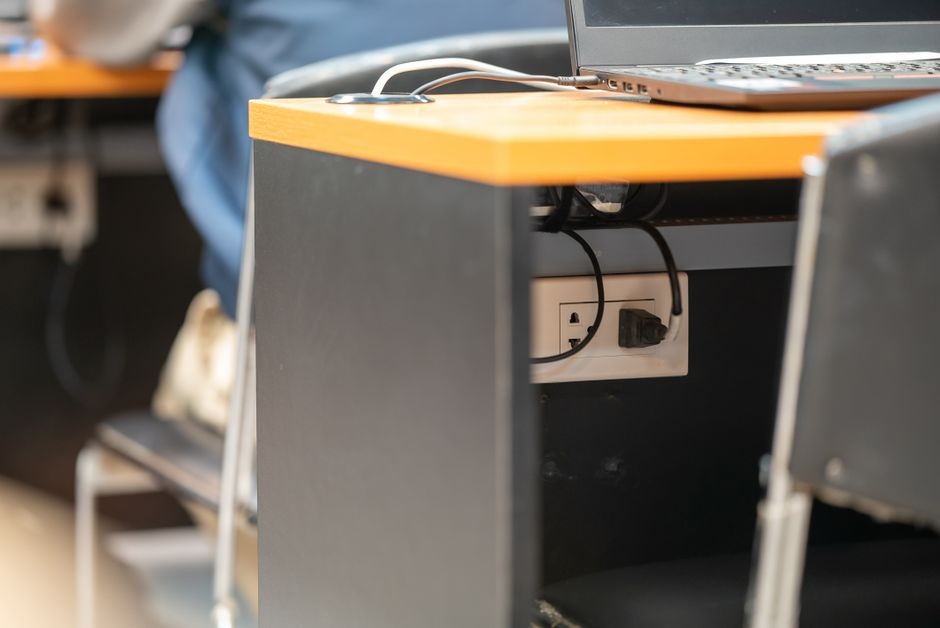
Baterai laptop modern jenis lithium-ion atau lithium-polymer dilengkapi microchip cerdas yang bertugas menghitung sisa kapasitas daya secara realtime. Chip ini memantau voltase dan arus listrik yang masuk serta keluar dari setiap sel kimiawi. Namun, kebiasaan mencolokkan charger secara terus-menerus atau sering mencabut adaptor saat daya baru terisi separuh jalan membuat algoritma pembacaan sensor perlahan kehilangan titik referensi nol dan seratus persen.
Akibatnya, sistem operasi seperti Windows atau macOS membaca estimasi daya yang salah kaprah. Windows mungkin mengira daya masih tersisa tiga puluh persen, padahal voltase fisik sel baterai sudah mendekati ambang batas kritis. Begitu beban kerja prosesor naik sedikit saja, laptop langsung mati mendadak tanpa peringatan layar biru. Kerusakan semacam ini bukanlah cacat fisik pada sel kimia, melainkan murni kesalahan komunikasi antara sensor pengukur dan sistem operasi perangkat.
Banyak pengguna terburu-buru memvonis perangkatnya rusak parah hanya karena angka di pojok kanan bawah layar menunjukkan penurunan drastis. Padahal baterai fisik di dalamnya masih memiliki daya tampung listrik yang sangat prima untuk mendukung aktivitas harian kamu.
Melakukan Audit Riwayat Daya Lewat Fitur Battery Report Bawaan
Sebelum melakukan kalibrasi penuh, langkah awal yang sangat bijak adalah memeriksa dokumen rekam jejak kesehatan baterai perangkat kamu. Di sistem operasi Windows 10 dan 11, kamu tidak butuh aplikasi pihak ketiga yang penuh iklan untuk melihat angka asli ini. Cukup buka terminal Command Prompt dengan izin administrator, lalu ketikkan perintah powercfg /batteryreport dan tekan enter seketika.
Sistem akan secara otomatis menyusun file HTML laporan rinci yang tersimpan rapi di direktori pengguna kamu. Buka dokumen tersebut lewat peramban web dan perhatikan dua kolom data utama: Design Capacity dan Full Charge Capacity. Design Capacity menunjukkan kapasitas daya tampung bawaan pabrik saat laptop pertama kali keluar dari kotak kemasan, sedangkan Full Charge Capacity memperlihatkan daya maksimal yang sanggup diserap baterai saat ini.
Bila selisih kedua angka ini sangat timpang atau angka siklus pengisian sudah melampaui seribu kali, barulah penurunan performa fisik benar-benar terjadi. Namun bila kapasitasnya masih wajar tetapi laptop sering mati mendadak, kalibrasi sensor adalah jalan keluar paling mujarab yang bisa langsung kamu terapkan sendiri di rumah.
Langkah Nyata Menjalankan Siklus Kalibrasi Mandiri Sampai Tuntas
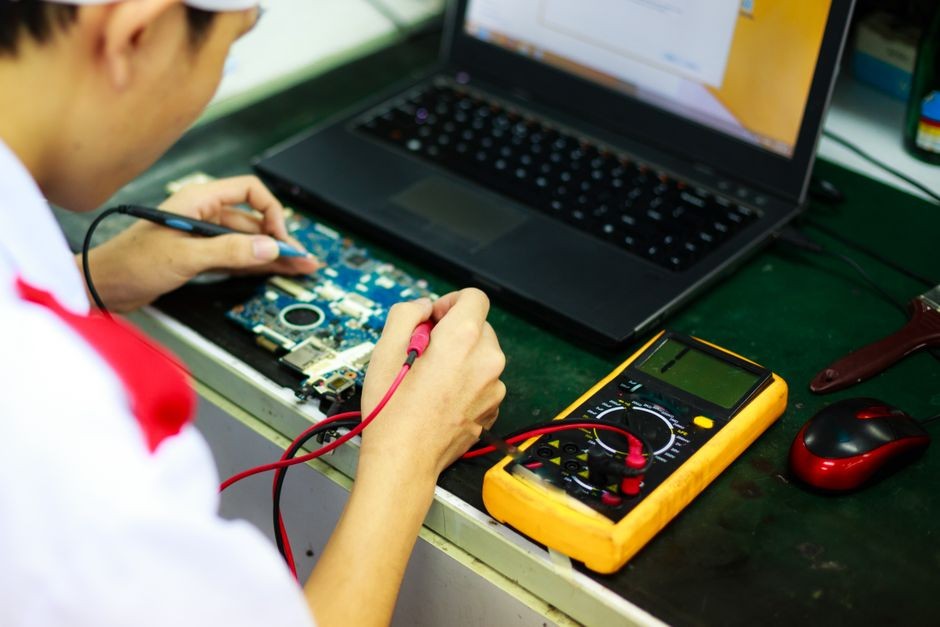
Proses kalibrasi pada dasarnya adalah mengajarkan kembali sensor laptop mengenai batas atas pengisian penuh dan batas bawah pengosongan daya. Tahapan ini sangat aman asalkan kamu mengikuti ritme pengisian dan pengosongan tanpa terburu-buru. Pertama, colokkan adaptor charger dan biarkan laptop mengisi daya hingga menyentuh angka seratus persen penuh.
Setelah indikator baterai genap seratus persen, jangan langsung mencabut kabel daya. Biarkan adaptor tetap menempel selama minimal dua jam sembari laptop digunakan untuk pekerjaan ringan seperti mengetik dokumen atau menjelajahi internet santai. Langkah ini bertujuan menstabilkan suhu sel kimiawi lithium dan memastikan setiap sel menerima pasokan arus puncak yang seimbang.
Tahap berikutnya adalah pengosongan total. Masuk ke pengaturan Power and Sleep di sistem operasi kamu, lalu ubah pengaturan Critical Battery Action menjadi Hibernate dan tentukan batas kritis pada angka lima persen. Cabut kabel charger dari colokan dinding, lalu biarkan baterai bekerja menguras tenaganya secara alami hingga laptop masuk ke mode hibernasi sendiri.
Setelah laptop tertidur lelap ke mode hibernasi karena kehabisan napas, biarkan perangkat dalam kondisi mati dingin selama setidaknya lima jam tanpa aliran listrik sama sekali. Fase istirahat panjang ini memberi waktu bagi tegangan sisa di dalam sirkuit sel kimia untuk benar-benar mengendap. Terakhir, sambungkan kembali adaptor charger dan isi baterai laptop dalam kondisi perangkat nonaktif hingga menyentuh seratus persen penuh tanpa terputus di tengah jalan. Begitu laptop dinyalakan kembali, sensor sistem operasi telah memiliki peta daya baru yang akurat, menghilangkan fenomena baterai anjlok tiba-tiba saat kamu asyik beraktivitas di luar ruangan.
Artikel Terkait
Lihat kategori Tutorial ↗
HP 5G Harganya Selangit, Tapi Cakupan 5G Indonesia Baru 4,44 Persen
Membeli HP 5G itu nggak murah, padahal cakupan jaringan 5G di Indonesia baru sekitar 4,44 persen per April 2025. Sebelum menyalahkan ponselnya, ada beberapa pintu yang sebaiknya dicek dulu.

Kamu Beli Kuota untuk Diri Sendiri, Tapi Aplikasi Diam-Diam Makannya Lebih Dulu
Sebagian besar kuota yang kamu beli habis dimakan aplikasi di latar belakang, bukan olehmu. Cara menghentikan pembocoran ini hanya butuh beberapa pengaturan.

Tombol Power dan Volume Sudah Lumayan Tua, Sementara Semua HP Punya Cara Lebih Cepat
Semua HP punya empat sampai lima pintu untuk mengambil tangkapan layar, tapi kebanyakan kita cuma hafal satu yang paling tua.
Ruang Diskusi & Komentar