Foto Dokumen Selalu Miring dan Blur, Padahal Scanner Gratis Udah Nangkring di HP Kamu
Kirim dokumen penting lewat HP sering berujung foto miring dan teks buram, padahal tiga jalur scan gratis udah lama ada di Notes, Google Drive, dan WhatsApp.

Skenario klasiknya begini. Ada dokumen yang harus dikirim hari ini, foto pakai HP, kirim ke kantor atau ke rekanan, lalu dokumennya datang dengan posisi miring 15 derajat, teksnya blur, dan sudut kertasnya ikut masuk dalam bingkai. Penerima yang melihat pasti mengerutkan dahi, dan citra kamu yang agak berantakan langsung tersampaikan tanpa kata.
Reaksi paling umum adalah menyalahkan kameranya. Padahal kamera HP masa kini lebih dari cukup untuk urusan ini. Masalahnya ada di cara, bukan di alat. Dan kabar baiknya, pemecahannya udah ada di tiga tempat yang sangat sering kamu buka setiap hari, tanpa perlu install apa pun, tanpa biaya sepeser pun.
Kamera Biasa dan Mesin Scanner itu Dua Hal yang Berbeda
Bloomberg Technoz menjelaskan bahwa memindai dokumen sekarang memang tak lagi butuh mesin scanner, tapi hasilnya tetap dipengaruhi pencahayaan, posisi kamera, dan kondisi dokumennya. Titik kuncinya ada di sini. Memotret dokumen itu berbeda dengan memindainya. Saat kamu sekadar foto, yang ditangkap kamera hanya bidang datar seutuhnya, lengkap dengan meja, lantai, dan bayangan tanganmu.
Saat kamu memindai, aplikasi scan bekerja lebih pintar. CNBC Indonesia mencatat pemindaian lewat WhatsApp akan mendeteksi bidang dokumen secara otomatis, berbeda dari sekadar mengambil foto dengan kamera biasa. IDN Times menambahkan, proses ini mengubah dokumen jadi format PDF secara otomatis pula. Jadi bingkainya menyesuaikan dengan bentuk kertas, bukan kamu yang harus menyusun kertas supaya muat di dalam bingkai. Inilah alasan kenapa hasil foto dokumen selalu terlihat berantakan.
Tiga Penyakit Klasik pada Hasil Scan Amatiran
Miring dan Terpotong karena Tangan Gugup, Bukan HP-nya
Kamu memegang HP di atas kertas, tangan sedikit gemetar, lalu jepret sebelum bingkai deteksi sempat membaca posisi kertas. Hasilnya miring dan ada bagian yang terpotong. IDN Times yang mengulas tujuh tips scan dengan HP menekankan satu hal sederhana: biarkan kamera mendeteksi area dokumennya dulu, baru ambil. Sebagian besar aplikasi scan menampilkan garis tepi yang mengikuti bentuk kertas, dan disinilah kesabaranmu berhadapan dengan kebiasaan buruk.
Bayangan dan Silau karena Sumber Cahaya Salah Posisi
IDN Times juga menyoroti masalah paling sering muncul, yaitu bayangan dan pantulan cahaya, terutama saat dokumennya dicetak di kertas mengkilap. Cahaya jadi kunci utamanya. Erafone menyarankan untuk memotret di tempat dengan pencahayaan yang cukup dan merata, misalnya dekat jendela saat siang hari. Kalau cahayanya kurang merata, sulit bagi kamera untuk menangkap detail setiap tulisan, dan hasilnya jadi buram. Solusi daruratnya, gunakan senter HP dengan arah cahaya dari samping, bukan dari depan lensa, supaya tidak menimbulkan pantulan.
Kertas Terlipat Membuat Hasilnya Tidak Rapi
Erafone ingatkan bahwa objek utamanya adalah dokumennya. Pastikan kertas dalam kondisi mulus, tidak terlipat dan tidak robek, karena lipatan bisa menimbulkan bayangan yang membuat hasil scan terlihat kurang profesional. Cara mudah meratakannya, luruskan kertas di bawah benda berat atau ditimpa dengan buku beberapa saat sebelum dipindai. Ini langkah paling sering dilewati, padahal efeknya langsung terlihat di hasil akhir.
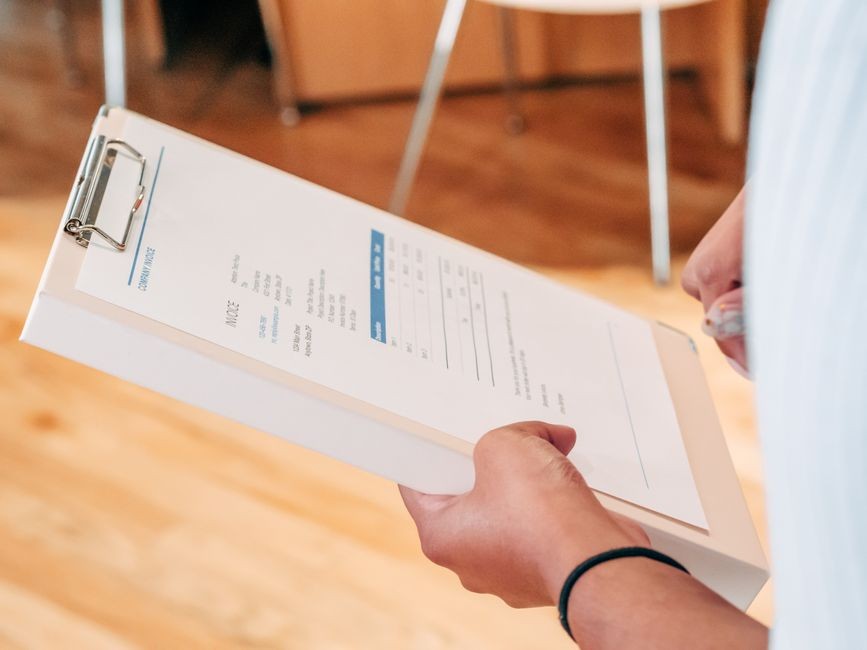
Tiga Jalur Scan Gratis yang Udah Lama Ada di HP Kamu
Pengguna iPhone Bisa Langsung Pakai Notes
Buat pengguna iPhone, tidak perlu repot install aplikasi tambahan. Aplikasi Notes bawaan udah punya fitur scan yang cukup mumpuni. Buka Notes, buat catatan baru, pilih ikon plus di toolbar, lalu pilih Scan Documents. Arahkan kamera ke dokumen, dan Catatan akan otomatis fokus serta menangkap gambarnya, tapi kamu juga bisa melakukannya manual dengan tombol rana. Setelah itu seret gagang untuk memotong pindaian, ketuk Simpan Pindai, ulangi untuk semua halaman, lalu Simpan. Kontan mencatat fitur ini tersedia sejak iOS 11, jadi kemungkinan besar HP kamu sudah lama mendukungnya.
Android Punya Google Drive yang Sudah Terpasang Otomatis
Bagi pengguna Android, Sonora dan IDN Times menunjuk satu aplikasi yang hampir pasti sudah ada di HP kamu, yaitu Google Drive. Buka Drive, ketuk ikon plus, pilih Scan, posisikan HP di atas dokumen, lalu jepret. Setelah itu kamu bisa memotong, memutar, atau menyesuaikan warna pindaian, ketuk centang untuk menyimpan, dan ulangi ketuk plus kalau ada halaman lain. Terakhir, masukkan nama file dan pilih folder penyimpanan. Hasilnya otomatis tersimpan dalam bentuk PDF, tinggal kamu bagikan.
WhatsApp Bisa Scan Langsung dari Kolom Chat
Ini yang paling banyak orang tidak tahu. CNBC Indonesia dan Erafone mencatat WhatsApp punya fitur scan dokumen langsung di ruang chat. Buka chat tujuan, ketuk tombol lampiran, pilih Document, lalu pilih Scan document. Kamera akan terbuka dan mendeteksi bidang dokumen secara otomatis. Di halaman preview kamu bisa mengedit hasilnya, memotong bidang, mengatur warna, memutar halaman, atau membuangnya. Setelah Save, hasilnya langsung dikirim ke ruang chat dalam format PDF. Praktis karena dokumen dipindai sekaligus terkirim dalam satu aplikasi yang sama.
Cara Membuat Hasil Scanmu Terlihat Setara dengan Orang Kantoran
Semua jalur di atas cuma perkakas. Kualitas sebenarnya ditentukan tiga hal, yaitu kertas yang rata, cahaya yang merata, dan fokus yang sengaja kamu kunci. Tekan sekali pada titik utama dokumen di layar, tunggu sampai gambar tampak jelas, baru jepret. Kalau dokumennya sangat penting dan kamu butuh hasil yang benar-benar optimal, Bloomberg Technoz menyebut beberapa aplikasi tambahan yang sudah dipercaya banyak orang, seperti Microsoft Lens, Adobe Scan, atau CamScanner. Sebagian juga punya fitur OCR yang mengubah hasil scan menjadi teks yang bisa diedit. Pertimbangkan juga soal watermark, karena ada aplikasi gratis yang memasang logonya di hasil scan, dan untuk urusan resmi itu sering menjadi masalah.
Simpan sebagai PDF, Bukan sebagai Foto, Kalau Dokumennya Penting
Semua cara di atas berakhir di satu format yang sama, yaitu PDF, dan ini bukan kebetulan. IDN Times dan Kontan mencatat bahwa hasil scan akan tersimpan otomatis sebagai PDF. Ukurannya lebih hemat, terlihat lebih rapi saat dibuka di laptop, dan teksnya bisa dibaca komputer lewat fitur OCR. Berbeda dengan foto yang ukurannya besar dan sering kali terlihat miring saat dilihat orang lain. Jadi kalau dokumen itu penting, jangan kirim sebagai foto, sekalipun hasil scanmu sudah terlihat bagus.
HP Bukan Scanner, tapi Cara Pakainya Bisa Mendekati
Hasil scan yang berantakan selama ini bukan salah kamera, melainkan cara pakainya yang memperlakukan kamera sebagai mesin fotokopi mini. Padahal Notes di iPhone, Google Drive di Android, dan WhatsApp di keduanya sudah menyediakan pemindai dengan deteksi otomatis dan output PDF, gratis, tanpa install apa pun. Yang perlu kamu bawa hanyakan kertas yang rata dan cahaya yang merata. Setelah itu, hasilnya bisa berbicara sendiri tanpa kamu perlu menjelaskan kenapa dokumen ini miring.
Artikel Terkait
Lihat kategori Tutorial ↗
HP 5G Harganya Selangit, Tapi Cakupan 5G Indonesia Baru 4,44 Persen
Membeli HP 5G itu nggak murah, padahal cakupan jaringan 5G di Indonesia baru sekitar 4,44 persen per April 2025. Sebelum menyalahkan ponselnya, ada beberapa pintu yang sebaiknya dicek dulu.

Kamu Beli Kuota untuk Diri Sendiri, Tapi Aplikasi Diam-Diam Makannya Lebih Dulu
Sebagian besar kuota yang kamu beli habis dimakan aplikasi di latar belakang, bukan olehmu. Cara menghentikan pembocoran ini hanya butuh beberapa pengaturan.

Tombol Power dan Volume Sudah Lumayan Tua, Sementara Semua HP Punya Cara Lebih Cepat
Semua HP punya empat sampai lima pintu untuk mengambil tangkapan layar, tapi kebanyakan kita cuma hafal satu yang paling tua.
Ruang Diskusi & Komentar