Sibuk Ganti Aplikasi Edit Video, Padahal Biangnya di Pengaturan Ekspor yang Dilewati
CapCut sudah diunduh lebih dari satu miliar kali, padahal keluhan terbanyak justru soal aplikasinya yang berat dan rakus ruang simpan. Bagian yang jarang diperiksa bukan aplikasinya, melainkan pengaturan ekspor.
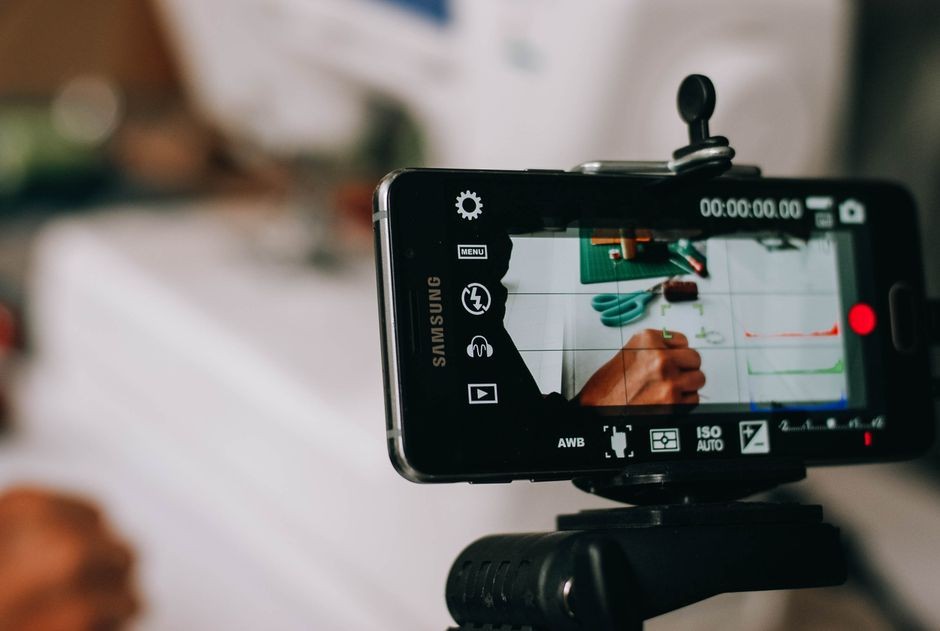
Angka unduhan CapCut di Google Play Store sudah menembus satu miliar, dan aplikasi buatan ByteDance ini juga duduk di peringkat dua kategori foto serta video di Apple App Store. Tapi lihat sekilas kolom ulasannya, ceritanya jadi lain. Banyak pengguna mengeluhkan aplikasinya lambat, berat, iklan yang menumpuk, dan fitur yang dulu gratis kini mulai dipungut bayaran.
Reaksi paling wajar dari keluhan semacam itu adalah langsung mencari aplikasi pengganti. Padahal biang video berantakan jarang sekali berada di nama aplikasi yang terpampang di layar. Sebagian besar masalah ada di pengaturan ekspor yang selalu dilewati begitu saja, dan di ruang simpan ponsel yang tidak pernah diajak kompromi.
Ruang Simpan yang Mepet Lebih Duluan Jatuh dari Aplikasinya
Naskah video 4K sepanjang satu menit bisa sangat gemuk, dan ponsel dengan penyimpanan terbatas adalah pihak pertama yang menyerah. Mengedit CapCut di ponsel memang enak dan instan, tapi tidak jarang membuat memori cepat penuh sampai mengganggu kerja perangkat lain.
Jalan keluarnya tidak harus langsung uninstall. Buka browser di komputer, masuk ke situs resmi CapCut, lalu tekan tombol mulai editing secara online. Semua fitur inti tetap tersedia di sana, mulai dari pemotongan klip, pembagian segmen, penataan urutan, teks, filter, transisi, musik, penyesuaian kecepatan, hingga stiker dan overlay. File mentah tersimpan di perangkat yang lebih lapang, sementara memori ponsel tetap utuh.
Pengaturan Ekspor Bukan Sekadar Tombol Selesai
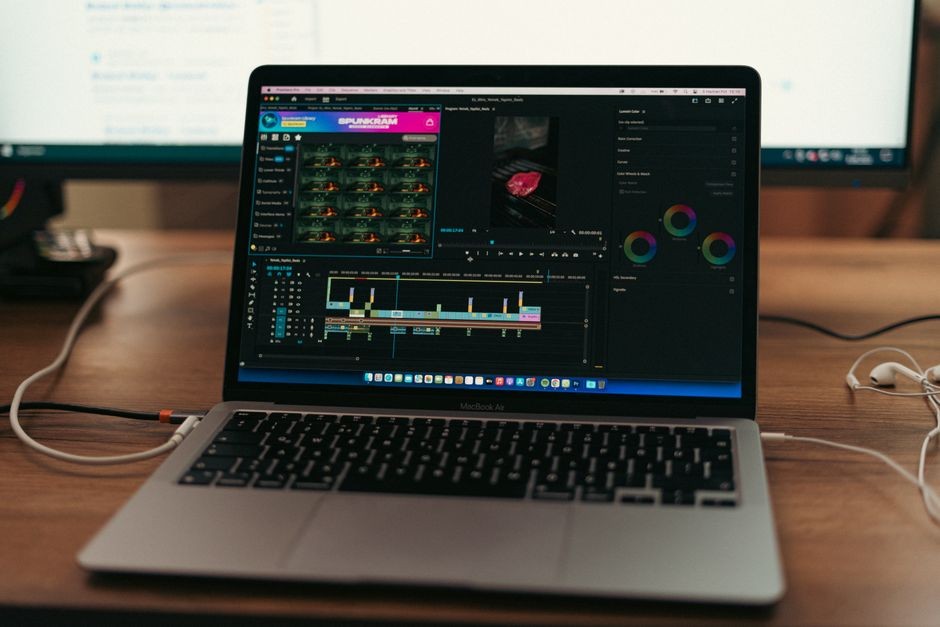
Sebagian besar kreator pemula memencet tombol ekspor lalu langsung membagikan video tanpa pernah membuka panel pengaturan di baliknya. Padahal di situlah nasib sebuah video ditentukan, dan di situlah hampir semua kesalahan teknis berawal.
Resolusi 1080p sudah sangat cukup untuk TikTok, Reels, dan YouTube Shorts, sementara 4K hanya akan menggemukkan ukuran file tanpa ada penonton yang menyadari bedanya di layar ponsel. Bitrate tinggi juga sering dipaksa padahal platform akan mengompres ulang video kamu saat diunggah.
Frame rate punya peran yang lebih besar daripada resolusi. Memperlambat klip di kecepatan rendah bisa menurunkan kualitas gambarnya kalau frame rate aslinya kurang, sehingga video 60 fps menjadi patokan paling aman untuk hasil slow-motion yang mulus. CapCut memberi penggeser kecepatan dari 0,1x sampai 100x dengan dua mode, dan mode Curve-lah yang membuat kecepatan bisa naik turun mengikuti detak musik.
Tiga Detik Pertama Lebih Menentukan daripada Seluruh Transisi
Orang yang scroll di TikTok memutuskan lanjut atau berhenti dalam hitungan detik pertama, bukan saat transisi mewah muncul di detik ke-20. Sayangnya banyak pemula sibuk mengoleksi transisi dan stiker sebelum terbiasa memotong klip dengan benar.
Urutan klasiknya selalu sama. Buka aplikasi, tekan proyek baru, berikan izin akses kamera, pilih klip, lalu kenali tiga bagian layar utama. Panel pratinjau di bagian atas, lini masa di tengah, dan bilah alat di bagian paling bawah. Semua operasi dasar lahir dari ketiga bagian itu.
Pemotongan klip hanya soal menyeret garis tebal putih hingga bertemu playhead, baik dari sisi kiri maupun kanan. Membagi klip memakai menu Split kalau ingin menyelipkan potongan lain di tengah, dan menggabungkan cukup menekan tombol plus lalu memilih klip berikutnya. Urutan klip bisa diatur dengan menekan, menahan, lalu menyeretnya ke posisi yang diinginkan.
Kapan Waktunya Benar-benar Pindah dari CapCut
Kalau ponsel mulai sesak dan CapCut tetap terasa berat, beberapa alternatif memang layak dicoba. InShot menjadi andalan untuk video pendek karena bisa mengekspor dalam resolusi HD hingga 4K tanpa watermark, dan YouCut yang masih satu keluarga dengannya menambahkan caption otomatis serta penghapus latar belakang berbasis AI.
Edits dari Meta hadir sebagai pendatang baru dengan pendekatan berbeda, karena aplikasi ini memberi efek green screen, ekspor hingga 4K tanpa watermark, perubahan gambar menjadi animasi memakai AI, plus dasbor performa video yang sudah kamu unggah. VN menawarkan ekspor HD dan 4K tanpa watermark dengan opsi berbagi langsung ke YouTube, Instagram, dan TikTok. LightCut bahkan mengedit sendiri seluruh videomu begitu kamu memilih satu template dan menentukan temponya, semuanya gratis tanpa iklan dan tanpa watermark.

Yang butuh kontrol lebih jauh bisa bergeser ke KineMaster untuk editing banyak lapisan dan penyesuaian warna, atau PowerDirector dengan lebih dari 30 efek serta dukungan green screen. Filmora punya banyak template dan efek, Quik by GoPro menyusun video otomatis dari galeri dengan transisi yang ikut ketukan musik, dan Alight Motion cocok untuk yang suka bermain keyframe serta animasi. VideoShow bahkan sanggup mengompres video menjadi lebih kecil tanpa mengurangi kualitas secara berarti.
AI Mengambil Alih Bagian yang Membosankan
Fitur AI Auto-Reframe adalah salah satu penyelamat terbaik saat ini. Mengubah video horizontal menjadi vertikal dulu butuh pemotongan manual yang berisiko menggusur objek utama keluar dari bingkai.
Sekarang AI mendeteksi wajah, tubuh, dan objek penting di dalam video secara otomatis, lalu menyesuaikan posisi bingkai supaya fokus utama tetap di tengah layar. Yang lebih mengagumkan, deteksinya mengikuti gerakan objek secara langsung, sehingga hasil ubah rasio ke 9:16 untuk TikTok atau 1:1 untuk Instagram tetap rapi tanpa kamu perlu mengatur bingkai secara manual.
Tiga Kebiasaan Kecil Sebelum Upload Pertama
Pertama, ekspor selalu di 1080p pada 60 fps kecuali ada alasan spesifik. Kedua, hapus proyek lama dan file sampah yang menumpuk di ponsel sebelum memulai proyek baru. Ketiga, simpan video hasil edit di penyimpanan yang lebih lapang, bukan di galeri ponsel yang sudah mepet.
Blur wajah orang yang kebetulan masuk bingkai juga cuma butuh dua langkah, lewat menu efek video lalu pilih lensa dan kabur, atau lewat efek tubuh lalu pilih mosaik wajah untuk kabur otomatis. Pengaturan sesuaikan memungkinkan kamu menentukan seberapa tebal efeknya.
Aplikasi terbaik bukan yang paling banyak diunduh, melainkan yang pengaturan ekspornya kamu pahami. Sekali kamu tahu di mana letak resolusi, frame rate, dan bitrate, hampir semua aplikasi gratis bisa menghasilkan video yang layak ditonton.
Artikel Terkait
Lihat kategori Tutorial ↗
HP 5G Harganya Selangit, Tapi Cakupan 5G Indonesia Baru 4,44 Persen
Membeli HP 5G itu nggak murah, padahal cakupan jaringan 5G di Indonesia baru sekitar 4,44 persen per April 2025. Sebelum menyalahkan ponselnya, ada beberapa pintu yang sebaiknya dicek dulu.

Kamu Beli Kuota untuk Diri Sendiri, Tapi Aplikasi Diam-Diam Makannya Lebih Dulu
Sebagian besar kuota yang kamu beli habis dimakan aplikasi di latar belakang, bukan olehmu. Cara menghentikan pembocoran ini hanya butuh beberapa pengaturan.

Tombol Power dan Volume Sudah Lumayan Tua, Sementara Semua HP Punya Cara Lebih Cepat
Semua HP punya empat sampai lima pintu untuk mengambil tangkapan layar, tapi kebanyakan kita cuma hafal satu yang paling tua.
Ruang Diskusi & Komentar