Smart TV Murah Sudah Melewati Zaman Kabel, Sayang Masih Banyak yang Beli Tambahan
Beli kabel HDMI Rp 200 ribu untuk HP dan TV yang sebetulnya sudah bisa saling terhubung nirkabel. Ini cara memakai fitur bawaan yang sering luput dari radar pemilik rumah.
Pernahkah Anda berdiri di depan rak toko aksesori, memutar-mutar kabel HDMI seharga Rp 200 ribu, padahal di rumah ada smart TV dan ponsel yang sama-sama sudah mendukung koneksi nirkabel? Pembelian terasa rasional, padahal kemampuannya sudah tertanam di perangkat yang sudah Anda bayar mahal.
Kabel HDMI tidak pernah benar-benar punah, dan untuk sebagian kebutuhan ia masih jadi jawaban. Tapi untuk menonton film, berbagi foto, atau menyalin presentasi ke layar besar, kabel tambahan sering kali hanya memperumit meja ruang tamu.
Jalan pintasnya sebenarnya sudah ada di tangan. Pemilik rumah cukup memanfaatkan fitur bawaan yang sering luput dari radar karena namanya berbeda di setiap merek, atau memang jarang dibahas saat kasir menawarkan aksesori tambahan.
Artikel ini membongkar enam jalur nirkabel yang bisa dipakai langsung hari ini, lalu menutupnya dengan catatan kapan kabel tetap pantas dibeli kembali.
Kabel HDMI Masih Diburu, Padahal HP dan TV Sudah Saling Kenal
Banyak smart TV keluaran beberapa tahun terakhir sudah membawa dukungan wireless display, termasuk beberapa model yang dipasarkan sebagai TV biasa tapi ternyata punya Wi-Fi Direct. Kompas Tekno mencatat syarat utamanya hanya dua, yaitu ponsel menyediakan fitur screen mirroring dan kedua perangkat berbagi jaringan Wi-Fi yang sama.
detik Inet menambahkan satu syarat yang kerap dilupakan, yaitu TV harus mendukung Miracast atau wireless display. Bila TV Anda belum mendukungnya, solusinya tidak harus kembali ke kabel, cukup tambahkan satu perangkat streaming kecil yang langsung menempati port HDMI.
Jadi, hambatannya bukan teknologinya, melainkan kebiasaan menganggap kabel sebagai jalan satu-satunya, padahal perangkat Anda sudah berdiri di zona nirkabel.
Cek dulu apakah TV Anda Sudah Mendukung Wireless Display
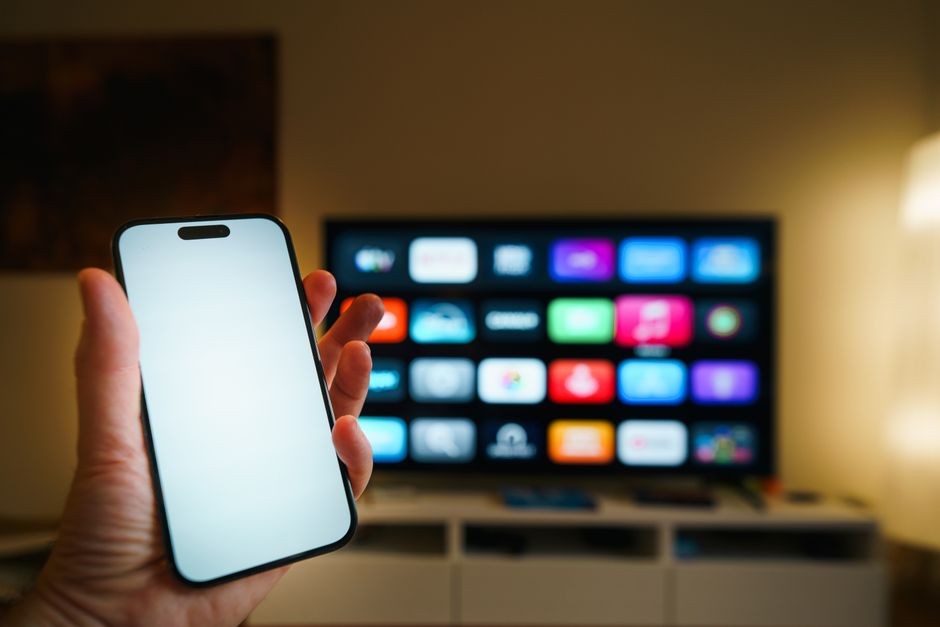
Cara tercekatnya adalah membuka pengaturan TV dan mencari menu dengan nama seperti Screen Mirroring, Wireless Display, Screen View, atau Anyview Cast. Bila salah satunya muncul, TV Anda sudah berdiri di jalur nirkabel.
Untuk ponsel Android, jalur masuknya biasanya ada di Settings bagian Connection & Sharing atau Connected Devices, dengan nama Cast, Wireless Display, atau Screen Mirroring. KapanLagi merekomendasikan langkah yang sama, yaitu aktifkan dulu di sisi TV, baru membuka menu Cast di ponsel.
Bila TV ternyata belum mendukung apa pun dari daftar di atas, jangan dulu beli kabel panjang. Ada jalur perangkat tambahan di bagian bawah artikel ini.
SmartThings dan AirPlay, Jalan Pendek untuk Merek Tertentu
Pengguna Samsung bisa memanfaatkan aplikasi SmartThings, yang menurut detik Inet langkahnya ringkas, yaitu hubungkan ponsel dan TV ke Wi-Fi yang sama, buka aplikasi, klik Add Now saat pop-up muncul, lalu pilih Mirror Screen atau Smart View dari menu titik tiga.
Pengguna iPhone atau iPad punya jalur sendiri bernama AirPlay. Buka Control Center, ketuk Screen Mirroring, lalu pilih Apple TV, Mac, atau smart TV yang kompatibel, dan masukkan kode sandi yang muncul di layar TV.
Kedua jalur ini tidak meminta biaya tambahan apa pun, karena fiturnya sudah menjadi bagian dari ekosistem yang Anda beli dari awal.
Enam Jalur Nirkabel yang Bisa Dipakai Hari Ini
Bila perangkat di rumah Anda tidak masuk dua kelompok di atas, KapanLagi menyusun beberapa jalur alternatif yang masing-masing cocok untuk situasi berbeda. Urutan di bawah ini disusun dari yang paling sedikit persiapannya.
Pertama, Screen Mirroring untuk kebutuhan cepat. Aktifkan di TV, buka menu Cast di ponsel, tunggu nama TV muncul, lalu ketuk. Koneksinya cukup stabil untuk presentasi atau berbagi foto, meski untuk gim ada sedikit jeda.
Kedua, Miracast untuk kualitas yang lebih konsisten. Teknologi ini biasanya sudah terintegrasi di banyak Android dan TV keluaran baru, dan cocok untuk video maupun presentasi. Periksa dukungannya di buku panduan TV bila ragu.
Ketiga, Google Chromecast bila TV Anda benar-benar belum mendukung wireless display. Perangkat kecil ini dipasang ke port HDMI, lalu dikendalikan lewat aplikasi Google Home. Kompas Tekno menambahkan bahwa perangkat sejenis ini tersedia di banyak marketplace dengan harga sekitar Rp 100 ribuan.
Keempat, Mi TV Stick atau perangkat Android TV sejenis. Kelebihannya, perangkat ini menjalankan aplikasi streaming sendiri tanpa harus menampilkan layar ponsel Anda. Cocok bila TV lama ingin diubah jadi smart TV sekaligus.
Kelima, aplikasi pihak ketiga seperti AirScreen, LetsView, atau ApowerMirror. KapanLagi mencatat opsi ini sering memberi fitur tambahan, tetapi harus dipasang di kedua sisi, di ponsel dan di TV.
Keenam, Bluetooth, terbatas pada beberapa smart TV modern, dan hanya nyaman untuk audio. Jangan dulu menjadwalkan pemutaran film melalui jalur ini.
Chromecast mendukung aplikasi populer seperti YouTube, Netflix, dan Spotify. Miracast memberi latensi rendah yang lebih ramai untuk gim. Bila TV lama dan belum punya Wi-Fi bawaan, Mi TV Stick adalah perangkat paling masuk akal.
Persiapan Sebelum Menekan Tombol Cast
Ada empat hal yang sebaiknya dicek dua menit sebelum menekan tombol. Pertama, pastikan kedua perangkat berada di Wi-Fi yang sama. Kedua, posisikan ponsel agak dekat dengan router untuk mengurangi jeda. Ketiga, tutup aplikasi berat yang tidak terpakai. Keempat, siapkan charger atau power bank, karena mirroring menguras baterai lumayan cepat.
Bila rencananya berbagi foto atau dokumen sensitif, gunakan jaringan Wi-Fi pribadi yang terenkripsi WPA2 atau WPA3. Hindari mirroring di Wi-Fi publik, dan matikan fitur screen mirroring setelah selesai dipakai.
Untuk mengurangi jeda saat main gim, KapanLagi merekomendasikan Wi-Fi 5GHz, menutup aplikasi lain, mendekatkan ponsel ke router, dan memakai mode gim bila tersedia di aplikasi mirroring. Untuk gim kompetitif, kabel tetap menang.
Kapan Kabel Masih Pantas Dibeli Kembali
Beri kabel HDMI hak pembelaan yang adil. Jalur ini menang saat Anda butuh tidak ada jeda sama sekali, atau saat TV di rumah memang belum mendukung wireless display dan Anda belum berniat menambah perangkat streaming.
detik Inet juga mencatat kekurangan utama jalur nirkabel, yaitu ketergantungan pada Wi-Fi dan kestabilan jaringan. Untuk presentasi besar atau kompetisi yang butuh presisi tinggi, kabel tetap memberi jaminan paling kuat.
Tapi untuk film Jumat malam, maraton episode, atau pesta foto keluarga, jarang ada alasan kuat untuk kembali ke kabel. Jalur bawaan sudah terlalu lengkap untuk sekadar diabaikan begitu saja.
Cek dulu pengaturan TV dan ponsel Anda malam ini. Bila ternyata fitur mirroring sudah ada, kabel HDMI di laci bisa pensiun dini, dan rak toko aksesori bisa melewati Anda tanpa menguras dompet sedikit pun.
Artikel Terkait
Lihat kategori Tutorial ↗
HP 5G Harganya Selangit, Tapi Cakupan 5G Indonesia Baru 4,44 Persen
Membeli HP 5G itu nggak murah, padahal cakupan jaringan 5G di Indonesia baru sekitar 4,44 persen per April 2025. Sebelum menyalahkan ponselnya, ada beberapa pintu yang sebaiknya dicek dulu.

Kamu Beli Kuota untuk Diri Sendiri, Tapi Aplikasi Diam-Diam Makannya Lebih Dulu
Sebagian besar kuota yang kamu beli habis dimakan aplikasi di latar belakang, bukan olehmu. Cara menghentikan pembocoran ini hanya butuh beberapa pengaturan.

Tombol Power dan Volume Sudah Lumayan Tua, Sementara Semua HP Punya Cara Lebih Cepat
Semua HP punya empat sampai lima pintu untuk mengambil tangkapan layar, tapi kebanyakan kita cuma hafal satu yang paling tua.
Ruang Diskusi & Komentar