Tangkapan Layar Gagal Tersimpan, Padahal yang Lama Justru Diincar Pencuri Identitas
Tangkapan layar sering dikira aman dan tak terbaca, padahal penyimpanan penuh membuatnya diam-diam gagal tersimpan, sementara tumpukan tangkapan layar lama justru tambang emas bagi pencuri identitas.
Satu Detik Klik, Detik Berikutnya Foto Hilang Tanpa Jejak
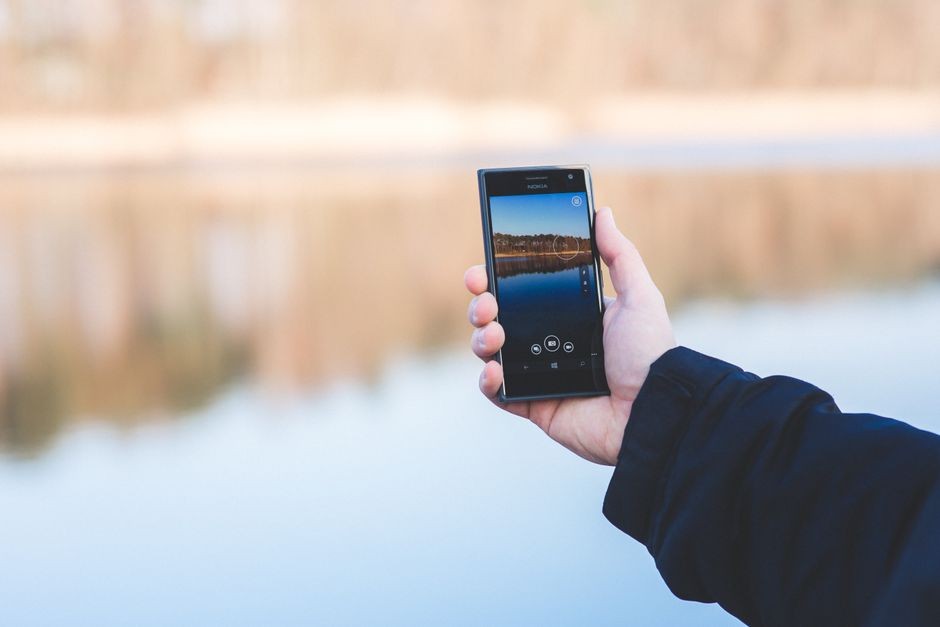
Tangkapan layar biasanya berjalan mulus. Tekan tombol daya dan volume turun bersamaan, dengar bunyi klik, lihat pratinjau muncul di pojok layar, lalu semua serba selesai. Tapi banyak pengguna justru mengalami hal aneh: notifikasi bilang tangkapan berhasil, pratinjau muncul, tapi saat galeri dibuka fotonya tidak ada. Momen yang ingin disimpan akhirnya harus diulang, dan kadang momen itu tidak bisa diulang.
Kasus seperti ini sebenarnya punya pola yang konsisten. Sebagian besar kegagalan penyimpanan tangkapan layar bukan disebabkan layar yang rusak atau tombol yang lelah, melainkan tiga hal yang sangat tidak glamour, yaitu aplikasi perekam layar yang sedang aktif, ruang penyimpanan yang sudah penuh sesak, dan notifikasi tangkapan layar yang dibuang terlalu cepat sebelum proses simpan selesai.
Aplikasi Perekam Layar Diam-Diam Mencuri Hak Simpan
Penyebab paling sering justru paling tak terduga. Aplikasi perekam layar yang sedang berjalan, atau aplikasi lain yang meminta izin merekam tampilan, sering bentrok dengan fungsi tangkap layar bawaan. Beberapa perekam mengunci fungsi tersebut agar tidak ada konflik sumber tampilan. Akibatnya, perintah tombol diterima, bunyi klik terdengar, tapi file tidak pernah benar-benar ditulis.
Cara mengetahuinya cukup mudah. Matikan semua aplikasi perekam layar dan semua aplikasi yang memantau tampilan, lalu coba mengambil tangkapan lagi. Kalau penyimpanan kembali normal, akar masalahnya sudah ketemu. Kalau masih gagal, lanjutkan ke lapis berikutnya karena kemungkinan masalahnya bukan di konflik aplikasi.
Penyimpanan Penuh Membuat Proses Simpan Diam-Diam Gagal
Penyebab kedua terdengar membosankan tapi sangat sering terjadi. Tangkapan layar butuh ruang untuk menulis file gambar baru. Saat penyimpanan internal sudah penuh sesak, sistem menerima perintahnya, menjalankan prosesnya, lalu gagal menulis hasilnya. Notifikasi tetap muncul karena proses pengambilan berhasil, tapi file tidak pernah tersimpan permanen.
Cara mengeceknya cepat. Buka pengaturan penyimpanan, lihat berapa banyak ruang yang tersisa. Kalau angkanya sudah di bawah lima persen, bersihkan dulu file yang tidak diperlukan sebelum mencoba tangkap layar lagi. Penyimpanan yang lapang juga sekaligus memperbaiki kelambatan HP secara keseluruhan.
Notifikasi yang Dibuang Terlalu Cepat Memutus Proses Simpan
Penyebab ketiga adalah kebiasaan refleks. Setelah tangkapan layar berhasil, notifikasi langsung muncul di bar atas. Banyak pengguna langsung menggesernya atau menekannya tanpa sadar, padahal di beberapa sistem, proses penulisan file ke galeri masih berlangsung saat notifikasi itu muncul. Notifikasi yang dibuang terlalu cepat bisa memutus proses simpan di tengah jalan.
Solusinya adalah menahan diru. Biarkan notifikasi tangkapan layar berdiri beberapa detik lebih lama dari biasanya, baru kemudian buang setelah dipastikan fotonya sudah muncul di galeri. Kebiasaan kecil ini terdengar sepele, tapi memutus salah satu penyebab paling umum dari tangkapan layar yang hilang secara misterius.
Cadangan Saat Tombol dan Gestur Tidak Lagi Merespons
Ketiga penyebab di atas hanya menyentuh lapisan perangkat lunak ringan. Kadang masalahnya lebih dalam, dan tombol kombinasi tidak lagi merespons sama sekali. Untuk kondisi ini, ada dua jalur keluar yang bisa dipakai tanpa harus memasang aplikasi tambahan. Jalur pertama adalah Asisten Google. Buka aplikasi Google, masuk ke Setelan, pilih Asisten Google, lalu aktifkan Asisten untuk telepon. Setelah itu buka aplikasi yang ingin ditangkap, panggil Asisten, dan perintahkan untuk mengambil tangkapan layar.
Jalur kedua untuk pengguna iPhone adalah ketukan jari di bagian belakang badan. Buka Pengaturan, pilih Aksesibilitas, masuk ke Sentuh, lalu buka Ketuk Bagian Belakang. Pilih Ketuk Dua Kali, lalu tetapkan ke Jepretan Layar. Ketuk dua kali logo Apple di belakang dan tangkapan layar langsung tersimpan. Fitur ini tersedia untuk iPhone 8 dan yang lebih baru dengan iOS 14 ke atas. Kombinasi tombol fisik tetap jadi andalan utama, yaitu daya dan volume turun untuk Android, daya dan volume naik untuk iPhone.
Tangkapan Layar Lama Justru Jadi Sasaran Paling Menggoda

Bagian ini membongkar hal yang jarang dibahas. Banyak orang fokus memperbaiki tangkapan layar yang gagal, padahal tumpukan tangkapan layar lama di galeri sebenarnya jauh lebih berisiko. Beberapa jenis tangkapan layar disebut sebagai tambang emas bagi pencuri identitas dan hacker. Lima jenis yang paling sering disimpan tanpa sadar adalah dokumen kerja, konfirmasi pesanan dan e-tiket, rekam medis dan hasil tes, percakapan pribadi, dan kredensial login seperti kata sandi serta kode otentikasi dua faktor.
Risikonya nyata. Tangkapan layar dokumen kerja bisa membocorkan detail proyek dan data klien, melanggar perjanjian kerahasiaan, dan kalau HP dibobol, kebocorannya meluas jauh dari data pribadi. E-tiket berisi kode QR dan kode batang yang bisa dipindai orang lain dan dipakai lebih dulu, bahkan dijual kembali secara daring sebelum pemilik aslinya sadar. Rekam medis membongkar nama, informasi dokter, detail asuransi, dan kondisi kesehatan, yang membuka peluang penipuan, pemerasan, dan diskriminasi. Percakapan pribadi adalah sesuatu yang diambil di luar konteks bisa disalahpahami atau dipakai untuk pemerasan. Sementara kata sandi yang disimpan di galeri sama saja dengan tidak ada proteksi, karena galeri tidak dienkripsi dan banyak aplikasi sudah punya izin akses ke sana.
Cara paling aman untuk tiket dan dokumen adalah memindahkannya dari galeri ke aplikasi dompet resmi seperti Apple Wallet atau Google Wallet, yang terlindungi di balik layar kunci. Untuk struk belanja, teruskan email konfirmasi tersebut ke diri sendiri lalu simpan di folder khusus di kotak masuk, bukan di rol kamera.
Kebiasaan Menimbun Tangkapan Layar Bisa Jadi Sinyal Psikologis
Ada lapis lain yang juga menarik untuk dibedah. Profesor klinis psikiatri di UCLA Health, Dr. Emanuel Maidenberg, menyebut kebiasaan menimbun file digital, termasuk tangkapan layar, sebagai penimbunan digital. Penimbunan sendiri dulu dianggap bagian dari gangguan obsesif-kompulsif yang dialami sekitar dua sampai empat persen populasi umum, lalu sejak 2013 diklasifikasikan sebagai gangguan tersendiri dalam Manual Diagnostik dan Statistik Gangguan Mental atau DSM.
Tanda yang perlu diperhatikan adalah dorongan menyimpan yang tidak terkendali. Penimbun digital mengumpulkan email, tangkapan layar, dan artikel yang diyakini akan berguna di masa depan, meski nyatanya sangat jarang dipakai kembali. Mereka merasa harus menyimpan semuanya, dan kalau tidak, muncul rasa cemas atau tidak nyaman. Dorongan ini termasuk memikirkan file yang akan disimpan, memeriksa ulang koleksi, dan membaca kembali komunikasi lama.
Maidenberg menggarisbawahi bahwa menyimpan file dalam jumlah tertentu adalah hal yang wajar. Yang membedakan adalah dorongannya menjadi tidak terkendali, disertai keterikatan emosional pada file tersebut dan kekhawatiran kehilangan permanen. Orang juga cenderung tidak termotivasi mengubah kebiasaan ini kecuali kalau benar-benar menimbulkan stres.
Bersihin Galeri dengan Urutan yang Tidak Bikin Menyesal
Setelah memahami risikonya, membersihkan galeri jadi langkah yang jauh lebih mudah. Untuk pengguna Android, buka Files by Google, pilih menu Hapus, cari folder Screenshot, lalu pilih Hapus Screenshot Lama dan centang semua item yang ingin dibuang. Bisa juga lewat Google Photos dengan membuka Telusuri, memilih kategori Screenshot, memilih semua hasilnya, lalu tekan Sampah. Alternatifnya, buka File Manager bawaan, masuk ke folder DCIM, cari folder Screenshot, tahan dan pilih semua foto, lalu hapus.
Untuk pengguna iPhone, buka Photos, gulir ke bagian Media Types, pilih folder Screenshots, tekan Select, pilih tangkapan layar yang ingin dibuang, lalu Delete Photo. Setelah itu masih ada satu langkah lagi, yaitu membuka folder Recently Deleted, verifikasi dengan Face ID atau kata sandi, lalu hapus secara permanen. Tanpa langkah terakhir ini, tangkapan layar yang sudah terhapus masih mengisi penyimpanan selama masa pemulihan.
Sebelum hapus massal, cadangkan dulu tangkapan layar yang masih penting ke cloud atau komputer. Setelah aman, atur pengingat kalender setiap bulan untuk membuang tangkapan layar berumur lebih dari tiga puluh hari. Risikonya turun, dan HP tidak penuh sesak.
Artikel Terkait
Lihat kategori Tutorial ↗
HP 5G Harganya Selangit, Tapi Cakupan 5G Indonesia Baru 4,44 Persen
Membeli HP 5G itu nggak murah, padahal cakupan jaringan 5G di Indonesia baru sekitar 4,44 persen per April 2025. Sebelum menyalahkan ponselnya, ada beberapa pintu yang sebaiknya dicek dulu.

Kamu Beli Kuota untuk Diri Sendiri, Tapi Aplikasi Diam-Diam Makannya Lebih Dulu
Sebagian besar kuota yang kamu beli habis dimakan aplikasi di latar belakang, bukan olehmu. Cara menghentikan pembocoran ini hanya butuh beberapa pengaturan.

Tombol Power dan Volume Sudah Lumayan Tua, Sementara Semua HP Punya Cara Lebih Cepat
Semua HP punya empat sampai lima pintu untuk mengambil tangkapan layar, tapi kebanyakan kita cuma hafal satu yang paling tua.
Ruang Diskusi & Komentar