Teknisi Konter Minta Kunci Layar, Aktifkan Mode Perawatan Agar Galeri Ponsel Tidak Diintip
Menyerahkan ponsel ke tempat servis sering kali memicu dilema besar antara membuka PIN atau merelakan privasi dibongkar teknisi nakal. Fitur Mode Perawatan di Android mengisolasi total galeri foto, percakapan pribadi, dan akun perbankan sehingga teknisi hanya bisa menguji perangkat keras tanpa menyentuh data sensitif.
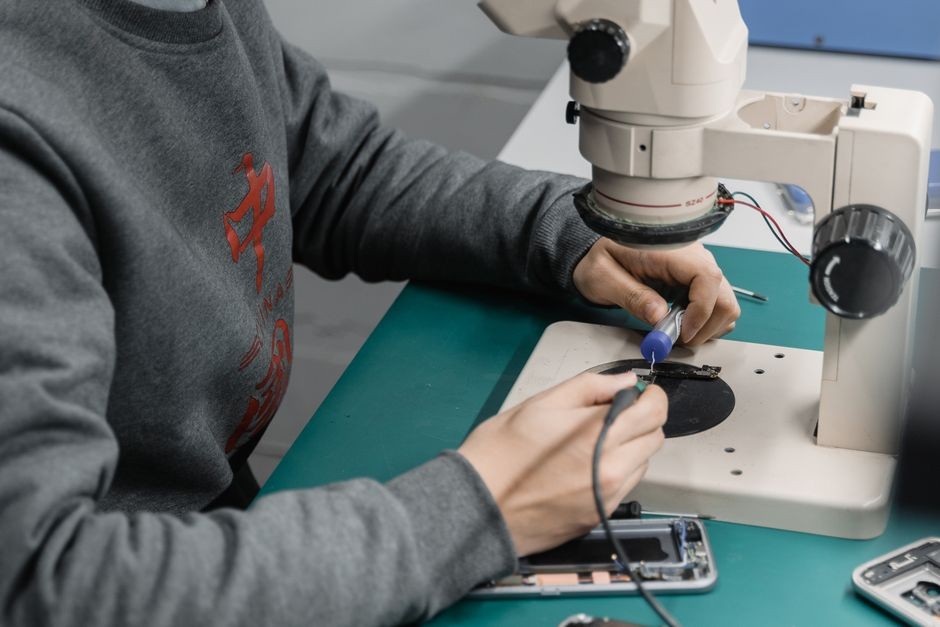
Ringkasnya, fitur Mode Perawatan bekerja seperti bilik isolasi digital yang mengunci seluruh foto galeri, obrolan pribadi, dan akun perbankan ke dalam partisi terenkripsi saat ponsel harus masuk meja servis, sehingga teknisi leluasa menguji komponen fisik tanpa bisa mengintip isi data sedikit pun.
Momen membawa ponsel yang rusak ke meja reparasi hampir selalu disertai perasaan waswas yang luar biasa. Masalah awalnya mungkin sepele, mulai dari kaca layar yang retak tersenggol meja, soket colokan charger yang longgar, hingga baterai yang mulai kembung. Namun kecemasan langsung melonjak saat teknisi di balik meja konter meminta kamu menyerahkan pola kunci layar atau PIN ponsel.
Alasan yang mereka berikan terdengar sangat masuk akal bagi orang awam. Teknisi memang butuh menyalakan ponsel untuk menguji apakah layar sentuh merespons dengan baik, apakah speaker mengeluarkan suara jernih, dan apakah kamera depan serta belakang berfungsi normal setelah dibongkar. Dilema pun muncul seketika di benak pemilik gawai. Jika kamu menolak memberikan sandi, proses perbaikan bisa terhambat atau hasil kerjanya tidak bisa dipastikan tuntas.
Di sisi lain, memberikan PIN ponsel kepada orang asing sama saja dengan menyerahkan kunci rumah kamu secara cuma-cuma. Berita soal oknum teknisi nakal yang diam-diam membuka folder galeri, menyalin video pribadi ke komputer servis, atau mengintip riwayat obrolan sensitif pelanggan sudah berulang kali viral di jagat maya. Melakukan reset pabrik sebelum servis sering kali merepotkan karena harus mencadangkan ratusan gigabita data berharga. Untungnya, sistem Android modern kini memiliki penangkal resmi bernama Mode Perawatan atau Maintenance Mode.
Mengenal Cara Kerja Mode Perawatan Sebagai Akun Tamu Terisolasi
Fitur Mode Perawatan pertama kali dipopulerkan oleh Samsung lewat pembaruan antarmuka One UI dan kini diadopsi oleh berbagai ponsel Android modern sebagai standar keamanan perangkat keras. Alih-alih membiarkan sistem ponsel menyala dengan profil pemilik asli, fitur cerdas ini bekerja dengan menciptakan lingkungan sistem operasi tiruan berbasis akun tamu sementara.
Saat fitur ini menyala, seluruh partisi yang menyimpan informasi pribadi kamu langsung digembok rapat menggunakan enkripsi tingkat sistem. Album galeri foto dan video mendadak kosong melompong, deretan kontak telepon menghilang, riwayat pesan obrolan lenyap, dan seluruh akun perbankan maupun media sosial keluar secara otomatis. Ponsel kamu terlihat sangat bersih layaknya perangkat baru yang baru saja dikeluarkan dari kardus pabrik.
Meskipun seluruh data sensitif terkunci, teknisi servis tetap memiliki keleluasaan penuh untuk menjalankan seluruh prosedur diagnostik. Mereka tetap bisa membuka aplikasi kamera untuk memeriksa kejernihan modul lensa yang baru dipasang, memutar nada dering untuk menguji getaran dan speaker stereo, hingga menghubungkan ponsel ke jaringan Wi-Fi meja kerja mereka untuk memeriksa penangkapan sinyal antena.
Benteng Proteksi Port USB dari Upaya Penyedotan File
Keunggulan tersembunyi dari Mode Perawatan ini tidak hanya terbatas pada antarmuka layar saja. Sistem keamanan Knox dan enkripsi kernel Android secara otomatis membatasi lalu lintas transfer data melalui lubang kabel USB. Ketika ponsel berada dalam mode pemeliharaan, fungsi port kabel hanya diizinkan untuk menyalurkan daya pengisian baterai dan perintah pengujian perangkat keras dasar.
Seandainya ada oknum teknisi yang iseng menancapkan kabel data ke laptop bengkel dengan niat menjelajahi isi memori internal melalui Windows Explorer atau perangkat lunak ekstraksi pihak ketiga, mereka hanya akan menemukan folder sistem kosong. Partisi memori pribadi kamu tidak akan terbaca karena kunci dekripsi data tetap tersimpan aman di dalam modul perangkat keras keamanan ponsel yang terkunci.
Langkah Menyiapkan Mode Perawatan Sebelum Menyerahkan Gawai
Proses menghidupkan benteng privasi ini sangat sederhana dan tidak memakan waktu lebih dari dua menit. Langkah ini wajib kamu lakukan tepat di depan konter servis sebelum menyerahkan unit ponsel ke tangan teknisi. Pertama, buka menu Pengaturan atau Settings pada gawai Samsung kamu, lalu gulir ke bawah dan cari subbagian bernama Perawatan Perangkat atau Device Care.
Di bagian paling bawah menu perawatan tersebut, kamu akan menemukan tombol bertuliskan Mode Pemeliharaan atau Maintenance Mode. Ketuk menu tersebut, lalu baca ringkasan proteksi yang ditampilkan sistem, dan tekan tombol Aktifkan di sudut bawah layar. Sistem ponsel kemudian akan menanyakan apakah kamu ingin membuat log riwayat kesalahan sistem atau tidak.
Pembuatan log sistem ini biasanya hanya diperlukan jika ponsel kamu mengalami masalah perangkat lunak yang rumit seperti aplikasi sering menutup sendiri secara acak. Jika kerusakan ponsel kamu murni berupa kerusakan fisik seperti layar retak, baterai aus, atau tombol samping copot, kamu cukup mengabaikan opsi pencatatan log tersebut lalu langsung menekan tombol Mulai Ulang atau Restart.
Pengecekan Terakhir Sebelum Ponsel Ditinggal Pergi
Setelah ponsel melakukan booting ulang, layar awal akan menampilkan tanda khusus berupa ikon obeng atau pemberitahuan di bilah status yang menandakan Mode Perawatan sudah aktif sepenuhnya. Luangkan waktu sejenak untuk membuka aplikasi Galeri dan pastikan tidak ada satu pun foto pribadi yang terlihat di sana.
Coba pula membuka peramban web dan aplikasi pesan untuk memastikan riwayat pencarian serta akun pribadi kamu sudah bersih. Selama mode ini berjalan, teknisi tetap diizinkan mengunduh aplikasi diagnostik khusus dari toko aplikasi bawaan pabrikan jika mereka membutuhkan alat ukur tambahan. Seluruh aplikasi sementara yang mereka pasang akan ditampung di ruang terisolasi tanpa mencemari sistem utama.
Cara Menutup Mode Perawatan dan Memulihkan Kondisi Semula
Ketika perbaikan perangkat keras sudah selesai dan gawai kembali ke genggaman tanganmu, mengembalikan ponsel ke kondisi normal sama mudahnya. Tarik bilah notifikasi dari bagian atas layar ke bawah, lalu ketuk pemberitahuan bertuliskan Ponsel Sedang dalam Mode Pemeliharaan. Kamu juga bisa mengaksesnya kembali melalui menu Pengaturan ke menu Perawatan Perangkat.
Tekan tombol Keluar yang terletak di bagian bawah layar. Pada tahap ini, sistem Android akan meminta kamu melakukan autentikasi identitas menggunakan sidik jari, pemindaian wajah, atau memasukkan PIN utama ponsel. Tanpa adanya konfirmasi biometrik atau PIN dari pemilik aslinya, tidak ada seorang pun di dunia ini yang sanggup membuka kunci dan mengeluarkan ponsel dari mode isolasi tersebut.
Begitu identitas kamu terverifikasi, ponsel akan melakukan restart cepat dalam hitungan detik. Seluruh aplikasi uji coba yang sempat dipasang oleh pihak konter servis akan langsung dihapus bersih secara otomatis oleh sistem. Ponsel akan menyala kembali dengan seluruh wallpaper, tata letak ikon, ratusan album foto galeri, dan akun pesan yang kembali utuh seperti sebelum ponsel diservis.
Tindakan Pengamanan Tambahan untuk Perlindungan Sempurna
Sebagai lapisan pertahanan ekstra, jangan pernah lupa untuk mencabut kartu SIM seluler dan kartu memori MicroSD dari laci baki ponsel sebelum menyerahkannya ke bengkel. Langkah sederhana ini mencegah risiko oknum jahat menyalahgunakan nomor telepon kamu untuk meminta kode otentikasi sekali pakai dari layanan keuangan daring.
Memanfaatkan Mode Perawatan secara disiplin membuktikan bahwa kita tidak perlu lagi bertaruh dengan rasa cemas saat gawai kesayangan butuh pertolongan teknisi. Dengan satu kali ketukan tombol di menu pengaturan, ponsel kesayangan kamu bisa kembali sehat tanpa harus mengorbankan privasi berharga kepada orang yang baru kamu kenal.
Artikel Terkait
Lihat kategori Tutorial ↗
HP 5G Harganya Selangit, Tapi Cakupan 5G Indonesia Baru 4,44 Persen
Membeli HP 5G itu nggak murah, padahal cakupan jaringan 5G di Indonesia baru sekitar 4,44 persen per April 2025. Sebelum menyalahkan ponselnya, ada beberapa pintu yang sebaiknya dicek dulu.

Kamu Beli Kuota untuk Diri Sendiri, Tapi Aplikasi Diam-Diam Makannya Lebih Dulu
Sebagian besar kuota yang kamu beli habis dimakan aplikasi di latar belakang, bukan olehmu. Cara menghentikan pembocoran ini hanya butuh beberapa pengaturan.

Tombol Power dan Volume Sudah Lumayan Tua, Sementara Semua HP Punya Cara Lebih Cepat
Semua HP punya empat sampai lima pintu untuk mengambil tangkapan layar, tapi kebanyakan kita cuma hafal satu yang paling tua.
Ruang Diskusi & Komentar