Teman Pinjam HP Tapi Takut Galeri Diintip? Kunci Layar Pakai Fitur Sematkan Aplikasi
Sering merasa waswas saat teman atau kerabat meminjam ponsel karena takut mereka iseng membuka galeri foto dan obrolan pribadi? Fitur bawaan App Pinning di Android dan Guided Access di iPhone bisa mengunci layar pada satu aplikasi tanpa celah untuk mengintip.
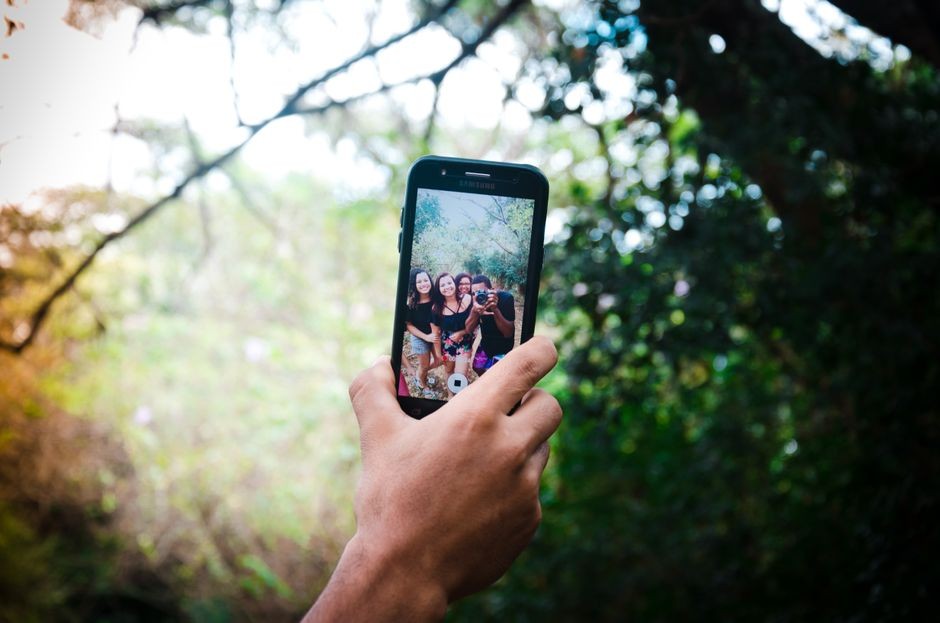
Pernahkah kamu berada dalam situasi serba salah saat seorang teman tiba-tiba menepuk pundakmu sambil berkata, pinjam HP sebentar dong mau telepon penting soalnya baterai punyaku habis? Di bibir kamu mungkin menjawab iya silakan sambil menyodorkan ponsel dengan senyuman ramah. Namun di dalam hati, detak jantungmu mendadak berpacu kencang dan rasa cemas langsung menyerang. Kamu khawatir jempol temanmu itu usil menggeser layar, lalu sengaja atau tidak sengaja membuka galeri foto pribadi, membaca riwayat obrolan WhatsApp, atau malah melirik saldo di aplikasi perbankanmu.
Kecemasan seperti ini sangat manusiawi. Ponsel pintar masa kini bukan sekadar alat komunikasi biasa, melainkan sudah menjadi brankas digital yang menyimpan seluruh rahasia hidup, dokumen pekerjaan, hingga privasi paling intim. Kebanyakan orang biasanya memilih berdiri kaku di sebelah temannya sambil melirik tajam ke arah layar untuk memantau gerak-gerik setiap sentuhan jari, atau terpaksa mencari alasan palsu untuk menolak pinjaman yang bisa merusak suasana. Padahal, baik Android maupun iPhone sudah dibekali fitur bawaan yang sangat ampuh untuk mengatasi masalah ini tanpa perlu aplikasi tambahan.
Mengenal Cara Kerja Fitur Pinning yang Mengurung Layar Ponsel
Fitur rahasia ini bernama App Pinning atau Sematkan Aplikasi pada Android, serta Guided Access alias Akses Terpandu pada iPhone. Konsep dasarnya sederhana namun sangat efektif: mengunci tampilan layar ponsel hanya pada satu aplikasi tertentu yang sedang dibuka, dan menutup total semua jalan untuk berpindah ke aplikasi lain.
Saat fitur penyematan layar ini aktif, siapa pun yang memegang ponselmu akan terkunci di dalam aplikasi tersebut. Mau ditekan tombol kembali berkali-kali, sistem tidak akan keluar ke beranda. Mau dicoba geser jari ke atas untuk memanggil layar utama atau menu aplikasi terkini, layar tetap bergeming. Bahkan bilah notifikasi di bagian atas layar yang memuat intipan pesan masuk otomatis diblokir sehingga tidak bisa ditarik ke bawah.
Satu-satunya cara untuk melepaskan kuncian layar tersebut adalah dengan kombinasi gestur khusus yang memicu layar kunci utama. Artinya, begitu temanmu mencoba keluar dari aplikasi yang kamu sematkan, layar ponsel akan langsung padam dan meminta verifikasi kode PIN, pola, atau sidik jari milikmu. Tanpa kehadiran jarimu atau kata sandimu, mereka sama sekali tidak bisa menyentuh halaman depan maupun mengintip isi folder lainnya.
Langkah Menyalakan Fitur Sematkan Aplikasi di Ponsel Android
Mengaktifkan Izin Fitur di Menu Pengaturan Keamanan
Secara bawaan pabrik, fitur ini biasanya dalam posisi mati sehingga kamu perlu menyalakannya terlebih dahulu. Pertama, buka aplikasi Pengaturan atau Settings di ponsel Android kamu, lalu masuk ke bagian Keamanan dan Privasi. Pada beberapa merek ponsel seperti Samsung atau Xiaomi, kamu mungkin perlu memilih opsi Pengaturan Keamanan Lainnya yang ada di baris paling bawah.
Carilah opsi menu bernama Sematkan Aplikasi atau Pasang Pin Aplikasi. Ketuk menu tersebut, lalu geser sakelar utamanya ke posisi aktif. Hal paling penting yang wajib kamu perhatikan adalah menyalakan opsi Minta PIN sebelum melepas sematan. Jika opsi ini terlewat, orang lain bisa melepas sematan dengan mudah hanya dengan mengikuti petunjuk tombol di layar tanpa dimintai sandi.
Menjalankan Penguncian Saat Ponsel Hendak Dipinjamkan
Setelah fiturnya aktif, cara menggunakannya saat ponsel hendak dipinjamkan hanya butuh waktu dua detik. Buka aplikasi yang ingin kamu izinkan, misalnya aplikasi Panggilan Telepon. Setelah terbuka, buka layar aplikasi terkini atau Recent Apps yang menampilkan daftar aplikasi yang sedang berjalan.
Ketuk ikon bulat aplikasi yang berada di bagian atas jendela tinjauan aplikasi tersebut. Pada menu pop-up yang muncul, pilih opsi bertuliskan Sematkan atau Pin. Sebuah kotak konfirmasi akan muncul memberitahukan bahwa layar telah disematkan. Sekarang kamu bisa menyerahkan ponsel kepada temanmu dengan tenang karena mereka terkunci penuh di aplikasi telepon.
Saat temanmu selesai menelepon dan mengembalikan ponsel, kamu cukup menekan dan menahan tombol Kembali bersamaan dengan tombol Recent Apps jika memakai tiga tombol navigasi. Jika memakai navigasi gestur layar penuh, geser layar dari bawah ke atas lalu tahan sejenak. Layar HP seketika terkunci, dan kamu tinggal menempelkan sidik jari untuk kembali ke tampilan normal.
Mengunci Layar ke Satu Aplikasi di iPhone Lewat Akses Terpandu
Menyiapkan Akses Terpandu dari Menu Aksesibilitas
Untuk pengguna iPhone, Apple menyematkan fitur serupa dengan kendali yang sangat detail bernama Guided Access atau Akses Terpandu. Buka menu Pengaturan di iPhone kamu, pilih Aksesibilitas, lalu gulir ke bawah pada kelompok Umum dan ketuk Akses Terpandu. Geser tombol sakelar untuk menyalakannya.
Selanjutnya, buka submenu Pengaturan Kode Sandi. Masukkan kode sandi khusus untuk sesi ini, dan aktifkan sakelar Face ID atau Touch ID agar kamu bisa membuka kuncian dengan cepat cukup lewat pemindaian wajah saat ponsel sudah berada di tanganmu kembali.
Trik Melingkari Bagian Layar yang Tidak Boleh Disentuh
Cara menggunakan fitur ini di iPhone sangat praktis. Misalnya kamu ingin memperlihatkan satu foto liburan tanpa ingin temanmu menggeser ke foto lain di sebelahnya. Buka foto tersebut di aplikasi Foto, lalu tekan tombol power samping sebanyak tiga kali berturut-turut secara cepat. Layar akan menyusut dan menampilkan antarmuka Akses Terpandu.
Di sini kamu bisa melingkari area layar mana pun yang ingin dinonaktifkan memakai ujung jari, misalnya melingkari panah navigasi foto. Area yang dilingkari akan berubah menjadi abu-abu dan tidak merespons sentuhan sama sekali. Kamu juga bisa mematikan tombol volume atau menentukan batas waktu pemakaian lewat menu Pilihan. Setelah itu, ketuk tombol Mulai di pojok kanan atas.
Kini iPhone terkunci sempurna. Temanmu hanya bisa melihat foto tersebut tanpa celah untuk membuka galeri lainnya. Saat ponsel dikembalikan, cukup klik tombol samping dua kali untuk membuka sesi lewat Face ID atau klik tiga kali lalu masukkan kode sandi.
Privasi Terjaga Rapat Tanpa Perlu Merusak Suasana Pertemanan
Memanfaatkan fitur keamanan bawaan sistem operasi jauh lebih aman daripada mengunduh aplikasi pengunci pihak ketiga yang sering dijejali iklan mengganggu, menguras baterai, dan berisiko mencuri data pribadi di latar belakang.
Fitur bawaan ini memberi solusi elegan antara bersikap ramah dan menjaga batasan privasi. Kamu tidak perlu lagi merasa canggung atau waswas saat kerabat meminjam ponsel. Privasi digital adalah hak pribadi yang wajib dilindungi. Dengan mengaktifkan penguncian satu aplikasi, kamu tetap bisa menjadi teman yang suka menolong tanpa perlu mengorbankan rasa amanmu sendiri.
Artikel Terkait
Lihat kategori Tutorial ↗
HP 5G Harganya Selangit, Tapi Cakupan 5G Indonesia Baru 4,44 Persen
Membeli HP 5G itu nggak murah, padahal cakupan jaringan 5G di Indonesia baru sekitar 4,44 persen per April 2025. Sebelum menyalahkan ponselnya, ada beberapa pintu yang sebaiknya dicek dulu.

Kamu Beli Kuota untuk Diri Sendiri, Tapi Aplikasi Diam-Diam Makannya Lebih Dulu
Sebagian besar kuota yang kamu beli habis dimakan aplikasi di latar belakang, bukan olehmu. Cara menghentikan pembocoran ini hanya butuh beberapa pengaturan.

Tombol Power dan Volume Sudah Lumayan Tua, Sementara Semua HP Punya Cara Lebih Cepat
Semua HP punya empat sampai lima pintu untuk mengambil tangkapan layar, tapi kebanyakan kita cuma hafal satu yang paling tua.
Ruang Diskusi & Komentar