HP Dipakai Bertahun-Tahun, VPN Bawaan Pengaturan Ternyata Cuma Berakhir Satu Ketukan
Banyak orang mengira melindungi koneksi HP harus instal aplikasi VPN tambahan, padahal Android dan iPhone sudah punya saklar bawaan di pengaturan. Cuma sebagian kecil pengguna yang tahu letaknya, dan fewer lagi yang tahu beda VPN biasa dengan Private DNS terenkripsi.
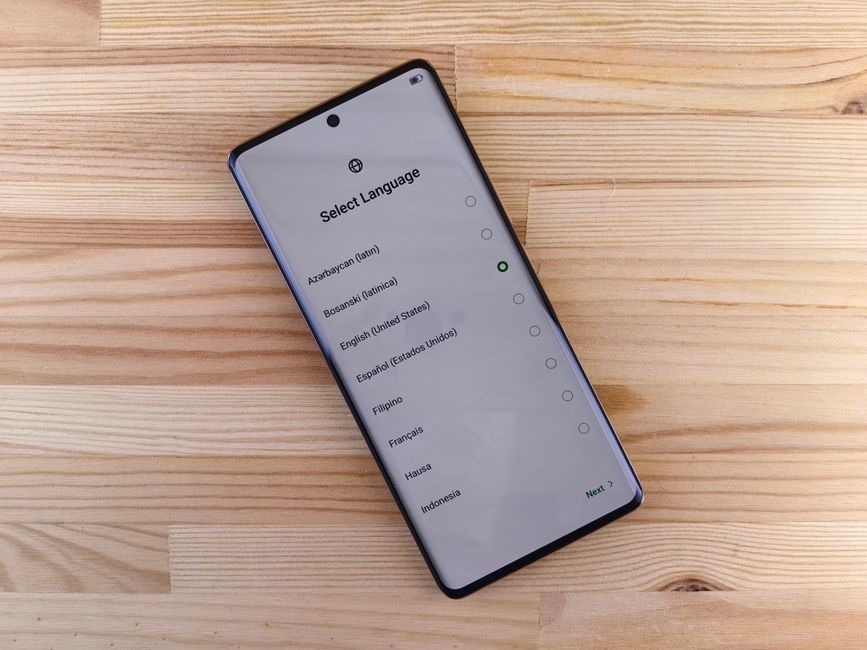
Kamu pasti pernah ngelihat orang sibuk cari aplikasi VPN di Play Store atau App Store, padahal HP-nya sudah punya saklar VPN bawaan sejak keluar dari pabrik. Orang rata-rata lebih cepat install aplikasi daripada membuka pengaturan, dan kebiasaan ini yang membuat fitur gratis di depan mata terlewat begitu saja.
VPN Bawaan HP Ada di Pengaturan, Bukan di Play Store
Bloomberg Technoz mencatat banyak pengguna Android dan iPhone bisa langsung menyalakan VPN dari pengaturan bawaan tanpa instalasi aplikasi tambahan. Untuk Android, jalurnya cukup jelas: buka Settings, masuk ke Connections atau setelan jaringan, ketuk More Connection Settings, lalu pilih VPN. Lanjut tekan ikon titik tiga di bagian atas layar dan pilih Add VPN Profile untuk memasukkan nama VPN, tipe, alamat server, username, dan password. Simpan konfigurasinya, dan koneksi bisa diaktifkan sesuai kebutuhan.
iPhone punya jalur yang sama jelasnya. Masuk ke Pengaturan, pilih Umum, lalu cari menu VPN & Manajemen Perangkat. Ketuk opsi VPN, dan di layar itu ada tombol untuk menambahkan konfigurasi baru. Pengguna cukup mengisi kolom server, akun, dan kunci rahasia sesuai layanan yang dipakai. Sekali disimpan, tombol saklar VPN langsung bisa di-on-kan dari menu utama tanpa harus buka aplikasi lain.
Alasan Banyak Orang Malah Instal Aplikasi VPN
Alasannya sederhana: aplikasi pihak ketiga menyiapkan semuanya dengan satu tombol. Pengguna tidak perlu repot mencari alamat server atau mengisi konfigurasi manual. Cukup install, tekan tombol Connect, dan aplikasi tersebut memilihkan server tercepat secara otomatis. Pengaturan bawaan HP tidak sefleksibel itu. Konfigurasi VPN manual di pengaturan membutuhkan data server dari layanan tertentu, dan orang awam kerap bingung harus mengisi apa di kolom tipe koneksi atau server.
Tapi kemudahan aplikasi pihak ketiga ini selalu punya harga. Aplikasi gratis menampilkan iklan, membatasi kuota data harian, atau memperlambat koneksi sampai pengguna mau berlangganan. Beberapa aplikasi bahkan mengumpulkan data browsing pengguna untuk keperluan iklan. VPN bawaan pengaturan tidak punya agenda seperti itu. Sekali diisi dengan benar, koneksi bekerja tanpa iklan dan tanpa kuota, karena yang dipakai adalah jalur resmi yang disediakan sistem operasi sendiri.

Lapis pertama ini enak dipakai untuk koneksi harian. Tapi untuk pengguna yang cuma ingin browsing lebih lancar atau membuka situs yang dibatasi, ada jalur yang lebih ringan dan lebih sering direkomendasikan: Private DNS.
Private DNS, Jalur Terenkripsi yang Lebih Ringan
DNS atau Domain Name System adalah sistem yang menerjemahkan nama situs menjadi alamat IP. Harapan Rakyat menjelaskan bahwa jaringan wifi atau operator sudah menyediakan layanan DNS ini, tapi proses penerjemahannya kadang terasa lambat. Saat itu terjadi, pengguna bisa mengganti DNS sendiri lewat pengaturan, dan akses internet bisa terasa lebih lancar.
Sejak Android 9, sistem operasi mendukung DNS over TLS, bentuk DNS terenkripsi. Alamat yang dimasukkan adalah nama domain, bukan deretan angka IP. Buka Pengaturan, cari menu Private DNS, pilih Private DNS provider hostname, lalu isi dengan hostname penyedia DNS pribadi. Simpan perubahannya, dan setiap permintaan DNS dari HP akan terenkripsi dan diterjemahkan oleh server pilihan pengguna.
Cloudflare adalah penyedia DNS pribadi yang sering direkomendasikan karena menyediakan filter keamanan untuk memblokir malware, phishing, dan domain berbahaya, serta filter keluarga yang memblokir akses ke situs dewasa dan eksplisit. Okezone menjelaskan langkah serupa: buka Pengaturan, pilih menu Koneksi atau Jaringan & Internet, cari opsi DNS Pribadi, ubah dari otomatis menjadi nama penyedia hostname, lalu masukkan alamat DNS publik seperti 1.1.1.1.
Bedanya dengan VPN tradisional cukup besar. VPN mengenkripsi seluruh koneksi internet pengguna, sementara Private DNS cuma mengenkripsi proses penerjemahan nama situs. Private DNS tidak mengubah alamat IP yang terlihat oleh situs yang dikunjungi, jadi fungsi membuka konten yang dibatasi berdasarkan lokasi tidak akan bekerja. Tapi untuk mempercepat browsing dan menyaring situs berbahaya, Private DNS jauh lebih ringan dan tidak membuat baterai HP berkurang banyak.
Android Lawas Sebelum Versi 9 Tetap Punya Cara
Pengguna Android 8, 7, atau 6 tidak punya menu Private DNS, tapi tetap bisa mengganti DNS lewat pengaturan wifi. Masuk ke menu Pengaturan, pilih Wifi, klik nama jaringan yang dipakai, pilih Ubah Jaringan, dan di layar baru akan muncul pilihan untuk mengisi alamat DNS secara manual. Masukkan alamat DNS pilihan, klik Simpan, dan DNS perangkat langsung berganti. Cara ini perlu diulang untuk setiap jaringan wifi yang dipakai, karena pengaturan DNS disimpan per jaringan, tidak seperti Private DNS yang bekerja untuk semua koneksi.
Satu peringatan praktis: kalau DNS diubah secara manual di jaringan wifi kantor atau kampus, akses ke situs internal perusahaan bisa terganggu. Beberapa jaringan kantor menyimpan DNS lokal untuk mengarahkan ke server internal, dan menggantinya dengan DNS publik membuat situs-situs itu tidak terbuka. Kalau mulai ada situs yang error setelah ganti DNS, balik dulu ke pengaturan otomatis dan coba di jaringan lain.
Memilih Mana Yang Pas Untuk Kebutuhanmu
Pakai VPN bawaan pengaturan kalau kebutuhannya mengamankan koneksi saat memakai wifi publik di kafe atau bandara. Enkripsi penuh yang diberikan VPN membuat data sensitif seperti password dan info rekening jauh lebih sulit disadap oleh orang lain di jaringan yang sama. Pastikan punya detail server dari layanan yang dipercaya, karena pengaturan bawaan meminta data tersebut secara manual.
Pakai Private DNS kalau tujuannya mempercepat browsing dan menyaring situs berbahaya tanpa membebani baterai. Pengaturan satu kali di menu Private DNS langsung berlaku untuk semua koneksi, dan filter keamanan dari Cloudflare atau OpenDNS otomatis memblokir domain malware dan judi sejak permintaan terkirim. Okezone juga mencatat bahwa mengarahkan jaringan HP ke DNS penyaring konten adalah langkah menyeluruh untuk melindungi keluarga dari paparan situs ilegal.
Kedua fitur ini juga bisa dipakai bersamaan. Private DNS menyaring dan mempercepat di latar belakang, sementara VPN aktif saat butuh enkripsi penuh di jaringan yang tidak dipercaya. Yang tidak bisa digabung adalah dua aplikasi VPN sekaligus, karena Android dan iPhone hanya mengizinkan satu koneksi VPN aktif dalam satu waktu. Jadi kalau sudah memakai VPN bawaan pengaturan, aplikasi VPN ketiga tidak akan bisa menyala sampai yang pertama dimatikan.
Cek Sekarang, Mungkin HP-mu Sudah Punya Sejak Pertama Beli
Coba buka pengaturan HP-mu sekarang. Cari menu VPN atau Private DNS di bagian jaringan. Kalau ketemu, berarti selama ini ada fitur keamanan gratis yang terlewatkan, dan yang dibutuhkan cuma sedikit konfigurasi untuk mengaktifkannya. Untuk Private DNS, hostname dari penyedia DNS publik seperti Cloudflare bisa langsung dicari di mesin pencari tanpa perlu mendaftar atau berlangganan apa pun.
Hal terakhir yang perlu diingat: mengubah pengaturan DNS dan VPN tidak akan merusak HP. Semua perubahan bisa dikembalikan ke otomatis kapan saja, dan tidak ada data yang hilang saat beralih. Jadi tidak ada alasan untuk ragu mencoba, terutama kalau selama ini internet HP sering terasa lambat atau banyak situs yang tiba-tiba tidak bisa dibuka. Sekali ketemu menu yang tepat, sisa pekerjaannya cuma mengisi satu kolom kecil.
Artikel Terkait
Lihat kategori Tutorial ↗
HP 5G Harganya Selangit, Tapi Cakupan 5G Indonesia Baru 4,44 Persen
Membeli HP 5G itu nggak murah, padahal cakupan jaringan 5G di Indonesia baru sekitar 4,44 persen per April 2025. Sebelum menyalahkan ponselnya, ada beberapa pintu yang sebaiknya dicek dulu.

Kamu Beli Kuota untuk Diri Sendiri, Tapi Aplikasi Diam-Diam Makannya Lebih Dulu
Sebagian besar kuota yang kamu beli habis dimakan aplikasi di latar belakang, bukan olehmu. Cara menghentikan pembocoran ini hanya butuh beberapa pengaturan.

Tombol Power dan Volume Sudah Lumayan Tua, Sementara Semua HP Punya Cara Lebih Cepat
Semua HP punya empat sampai lima pintu untuk mengambil tangkapan layar, tapi kebanyakan kita cuma hafal satu yang paling tua.
Ruang Diskusi & Komentar