Windows 11 26H2 Jalan di Prosesor Keluaran 2008 Lewat Satu Byte
Pesan error bilang prosesor kamu tidak didukung, padahal Windows 11 26H2 sebenarnya bisa dipasang di prosesor keluaran 2008. Ada triknya, dan ada harganya.
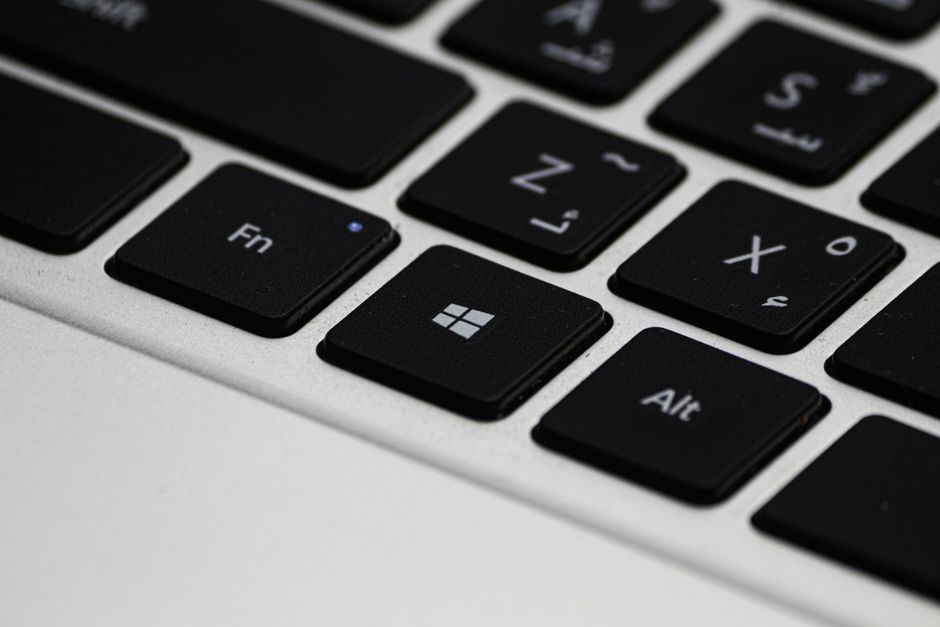
Layar installer Windows 11 menolak jalan, lalu menuduh prosesor kamu sudah terlalu tua. Pesan errornya tegas: perangkat ini tidak memenuhi syarat. Yang menarik, penolakan itu sebenarnya cuma urusan satu menit di awal, bukan vonis bahwa prosesor kamu tidak mampu menjalankan sistemnya.
Microsoft Pasang Pintu Kayu, Bukan Pintu Besi
Sejak Windows 11 24H2, Microsoft mewajibkan prosesor mendukung instruksi bernama SSE4.2 dan POPCNT. Mulai versi itu, beberapa prosesor lawas benar-benar tidak bisa melewati layar pemeriksaan. Kesan yang muncul seperti daftar tamu klub eksklusif: kurang satu syarat, kamu ditolak di pintu.
Tapi pemeriksaan itu berjalan di tahap awal, sebelum Windows benar-benar bekerja. Jadi pertanyaannya bukan apakah prosesor lama bisa, melainkan bagaimana melewati satpam yang berdiri di depan. Dan untuk Windows 11 26H2 yang baru saja rilis, satu alat bernama POP4.2 berhasil membuka jalan itu.
Alat Kecil yang Mengubah Satu Byte
POP4.2 dibuat oleh pengembang bernama Smu1zel. Cara kerjanya bukan mengganti prosesor kamu, melainkan mengubah satu bagian kecil di kernel Windows. Pengembangnya melakukan reverse engineering pada file ntoskrnl.exe memakai tool IDA, mencari titik tempat pemeriksaan SSE4.2 dijalankan, lalu mengubah beberapa byte agar pengecekan itu dilewati.
Alasannya cukup masuk akal. Menurut pengembangnya, Windows sebenarnya tidak benar-benar memakai SSE4.2 pada sebagian besar file sistem. Yang ada, Windows tetap mengecek fitur CPU ini sebelum melanjutkan instalasi dan booting. Jadi selama prosesor kamu punya POPCNT, alat ini menjadi jembatan.
Diuji di Prosesor Keluaran 2008, Hasilnya Jalan
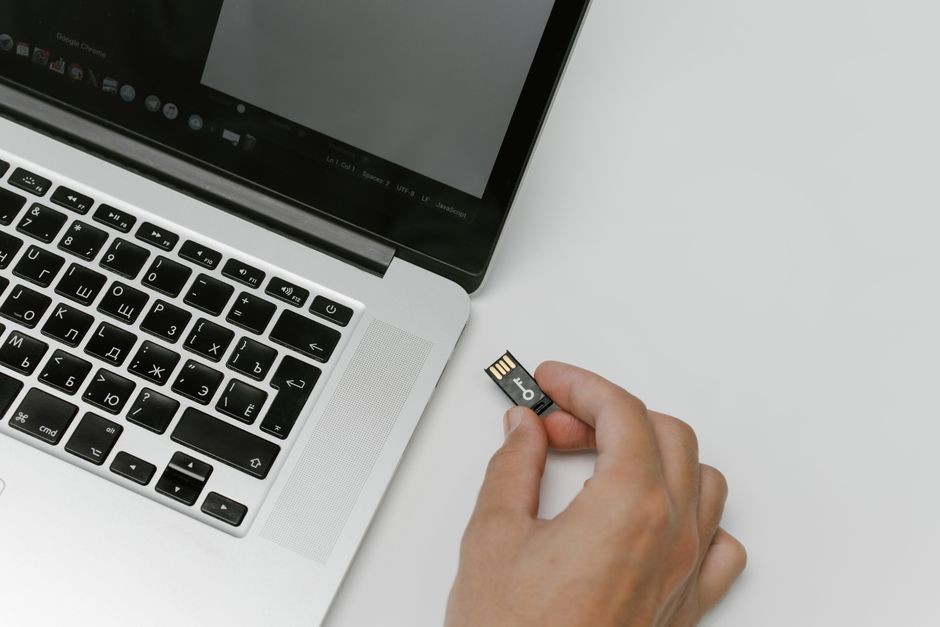
Bukan sekadar klaim di atas kertas. Pengujian dilakukan pada AMD Athlon II X2 M320, dan pengembangnya juga menguji bersama Bob Pony di AMD Phenom X4 9600, prosesor yang dirilis pada 2008. Hasilnya, Windows 11 25H2 terpasang sempurna, dan Windows 11 26H2 kabarnya juga bisa.
Syaratnya satu: prosesor harus tetap punya POPCNT. Intel Core 2 misalnya, tidak kompatibel karena tidak mendukung instruksi SSE4a yang juga dibutuhkan alat ini. Jadi tidak semua prosesor jadul otomatis lolos. Tapi bagi yang memenuhi syarat, installer yang tadinya ngeyel mendadak bersikap kooperatif.
Risikonya Ada, dan Bukan Hal Remeh
POP4.2 bukan produk resmi Microsoft. Artinya, tidak ada jaminan keamanan, dan setiap pembaruan Windows berikutnya berpotensi mengubah aturan mainnya. Beberapa chipset Nvidia nForce lawas dilaporkan mengalami hang atau freeze saat menjalankan Windows 11 dengan metode bypass ini.
Jika kamu cuma ingin Windows baru karena laptop lemot, ada kabar baik. Sering kali masalahnya bisa diselesaikan tanpa instal ulang total, misalnya lewat menu Reset this PC dengan opsi Keep my files. Windows menyediakan fitur ini di Settings, System, Recovery, dan data pribadi kamu tetap aman.
Kalau Tetap Mau Install Ulang, Lepas Dulu Data Berharganya
Untuk yang memang butuh fresh install total, urusannya dimulai dari cadangan data. Pindahkan dokumen penting, foto, dan file kantor ke hard disk eksternal atau cloud sebelum apapun terjadi. Setelah itu siapkan flashdisk minimal 8 GB yang masih sehat, karena flashdisk ini akan diformat ulang menjadi media instalasi.
Dua jalur populer untuk membuat media instalasi: Media Creation Tool dari Microsoft, atau Rufus. Media Creation Tool butuh koneksi internet saat proses berjalan, sedangkan Rufus cukup dengan file ISO Windows 11 dan satu flashdisk. Di Rufus, pilih file ISO, pakai opsi Standard Windows Installation, lalu pilih GPT karena Windows 11 hanya mendukung UEFI. Setelah proses selesai, masuk ke BIOS atau UEFI saat menyalakan laptop, arahkan urutan boot ke flashdisk, dan installer akan jalan sendiri.
Bertahan di Windows 10 Punya Alasan Kuat
Alasannya sederhana, yaitu biaya dan kebiasaan. Sejak dukungan Windows 10 berakhir pada 14 Oktober 2025, opsi resmi yang ditawarkan Microsoft terbagi tiga. Pertama, upgrade gratis ke Windows 11 jika perangkat memenuhi syarat: prosesor 64-bit, RAM 4 GB, penyimpanan 64 GB, Secure Boot, dan TPM 2.0. Kedua, bayar program Extended Security Update sekitar 30 dolar atau Rp475 ribu per tahun untuk konsumen, dan mulai 61 dolar untuk enterprise. Ketiga, pakai metode bypass kalau perangkat tidak lolos syarat TPM.
Cek dulu posisi laptop kamu lewat aplikasi PC Health Check. Kalau lolos, upgrade lewat Windows Update atau Installation Assistant adalah jalur paling aman, karena aplikasi, data, dan file kamu tetap utuh. Kalau tidak lolos dan kamu tetap mau Windows 11, saatnya mempertimbangkan dua jalur tadi.
Pilih Jalur Sesuai Isi Dompet dan Usia Laptop
Laptop berusia tiga hingga lima tahun yang lolos syarat TPM 2.0 sebaiknya langsung upgrade resmi. Tanpa biaya, tanpa drama, tanpa kejutan saat update berikutnya datang.
Laptop berusia delapan tahun atau lebih yang tidak lolos syarat, terutama yang prosesornya keluaran sebelum 2012, lebih realistis tetap di Windows 10 dan mempertimbangkan ESU, atau beralih ke sistem operasi ringan lain. Memaksakan bypass di perangkat yang prosesornya sama tua dengan sekolah SMP anak kamu adalah pertaruhan.
Windows 11 26H2 memang terbukti bisa jalan di prosesor 2008 lewat POP4.2. Tapi bisa dipasang tidak otomatis berarti nyaman dipakai bertahun-tahun. Pertanyaan yang lebih penting dari apakah bisa dipasang adalah apakah kamu siap menanggung konsekuensinya.
Cek dulu syarat perangkat kamu, baru putuskan jalurnya. Kalau lolos, upgrade resmi adalah jalur paling membosankan sekaligus paling aman. Membosankan dalam hal ini adalah pilihan yang baik.
Artikel Terkait
Lihat kategori Tutorial ↗
HP 5G Harganya Selangit, Tapi Cakupan 5G Indonesia Baru 4,44 Persen
Membeli HP 5G itu nggak murah, padahal cakupan jaringan 5G di Indonesia baru sekitar 4,44 persen per April 2025. Sebelum menyalahkan ponselnya, ada beberapa pintu yang sebaiknya dicek dulu.

Kamu Beli Kuota untuk Diri Sendiri, Tapi Aplikasi Diam-Diam Makannya Lebih Dulu
Sebagian besar kuota yang kamu beli habis dimakan aplikasi di latar belakang, bukan olehmu. Cara menghentikan pembocoran ini hanya butuh beberapa pengaturan.

Tombol Power dan Volume Sudah Lumayan Tua, Sementara Semua HP Punya Cara Lebih Cepat
Semua HP punya empat sampai lima pintu untuk mengambil tangkapan layar, tapi kebanyakan kita cuma hafal satu yang paling tua.
Ruang Diskusi & Komentar